Google explica que Gemini puede usar la pestaña actual para responder y permite compartir hasta diez pestañas abiertas. Su ayuda también detalla preferencias y permisos que se pueden cambiar, pero no afirma que Gemini mantenga el consumo de memoria después de cerrar Chrome. Si sospechas de esta función, puedes revisar qué contenido comparte y desactivar opciones; eso no demuestra por sí solo que sea la causa del uso de memoria.
A quién afecta y cómo reconocer si Gemini está implicado
La función descrita es Gemini en Chrome para ordenador. Google indica que requiere un Chromebook Plus, Mac o equipo Windows, la versión más reciente de Chrome, una sesión iniciada y una región e idioma compatibles. Además, su despliegue es gradual: no está disponible para todas las personas. No funciona en modo Incógnito ni en perfiles de Chrome sin iniciar sesión.
La pista concreta para revisar es haber usado Gemini en Chrome y haberle permitido consultar una pestaña o añadido otras al chat. Al abrir Gemini, el contenido de la pestaña actual se comparte de forma predeterminada; también se pueden incorporar otras pestañas abiertas. Una pestaña compartida muestra una marca de verificación en la interfaz de Gemini y, mientras Gemini usa una página, Chrome muestra una línea luminosa bajo su pestaña.
Esas señales indican qué pestañas se comparten, no que Gemini siga activo ni consumiendo memoria tras cerrar el navegador. La documentación no describe un diagnóstico de memoria, un proceso que deba buscarse ni una relación entre esta función y el problema planteado. Si no usas Gemini, o no lo tienes disponible, estos ajustes no sirven para identificar la causa de un consumo persistente.
Qué revisar en Chrome
Comprueba si usas Gemini en Chrome. En un ordenador, abre Chrome y busca el botón «Ask Gemini» en la parte superior del navegador. Si la función está disponible, Google indica que hay que iniciar sesión y aceptar las instrucciones la primera vez. La ausencia del botón no prueba que exista un problema: Gemini se está habilitando gradualmente y puede no estar disponible para tu cuenta o región.
Revisa las pestañas compartidas. Abre Gemini en Chrome y, encima del cuadro de texto, selecciona «Show shared tabs». Retira cualquier pestaña que no quieras compartir con «Remove tab». También puedes añadir pestañas desde «Add tabs» o escribir «@» en el cuadro de texto y elegir una pestaña; evita hacerlo si tu objetivo es reducir al mínimo el contenido compartido.
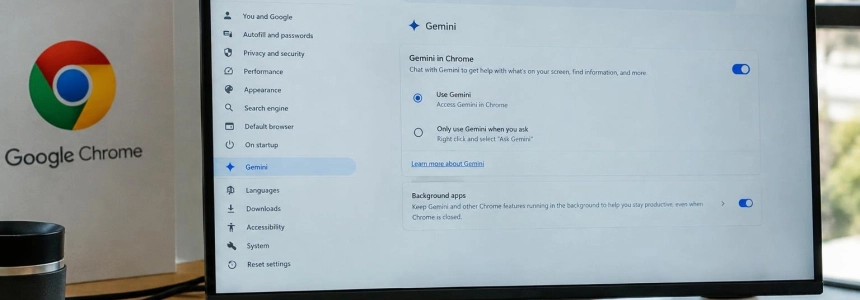
Desactiva el uso predeterminado de la pestaña actual en chats nuevos. En Chrome, abre «More» y después «Settings». En el menú de configuración, entra en «AI innovations» y «Gemini in Chrome». Bajo «Permissions», desactiva «Share current tab by default». Google señala que la pestaña actual se comparte por defecto al iniciar un chat nuevo; este cambio modifica esa conducta.
Revisa las demás opciones de Gemini. En la misma sección, bajo «Permissions», puedes activar o desactivar «Precise location», «Microphone», «Share current tab by default» y «Let Gemini browse for you». Cambia solo los permisos que no quieras conceder. Desactivar el acceso a ubicación precisa, por ejemplo, impide que Gemini use esa ubicación exacta, aunque Google indica que aún puede derivar una ubicación aproximada a partir de la dirección IP.
Oculta el acceso visible si lo prefieres. En «AI innovations» y «Gemini in Chrome», la sección «Preferences» permite cambiar «Show Gemini at the top of the browser». En Mac y Windows también aparecen opciones relacionadas con la barra de menús o la bandeja del sistema y el atajo de teclado. Ocultar o desanclar Gemini afecta a su presentación; no es una medida que Google describa como solución al consumo de memoria tras cerrar Chrome.
Si hay un fallo de acceso, Google recomienda reiniciar Chrome y comprobar que está actualizado. Para problemas con el panel lateral o el chat flotante, indica que se puede hacer clic derecho sobre Gemini y elegir «Reload». Son pasos para resolver dificultades de acceso o funcionamiento de Gemini, no instrucciones específicas para diagnosticar memoria.
Envía comentarios si persiste un problema relacionado con Gemini. En la parte superior de Gemini, selecciona «More», «Settings & help» y «Send feedback»; describe lo ocurrido y, si quieres, adjunta una captura. Google permite también valorar una respuesta con «Good response» o «Bad response», pero esa valoración se refiere a la respuesta, no a un diagnóstico técnico del consumo de memoria.
Qué no conviene dar por hecho
No atribuyas la memoria a Gemini solo porque hayas usado la función. Google documenta que Gemini puede consultar contenido de pestañas y cómo cambiar permisos, pero no dice que continúe funcionando tras cerrar Chrome ni que explique un consumo de memoria persistente. Desactivar «Share current tab by default» limita el uso predeterminado de la pestaña en chats nuevos; no equivale a una solución confirmada para ese síntoma.
Tampoco confundas ocultar o desanclar Gemini con cerrar una actividad en segundo plano. Las opciones para mostrarlo en la parte superior, la barra de menús de Mac o la bandeja de Windows son preferencias de interfaz. La guía de Google no les atribuye un efecto sobre el uso de memoria al cerrar el navegador.
Por último, no elimines permisos al azar esperando una mejora de memoria. La ubicación, el micrófono y la navegación automática controlan capacidades de Gemini; la ayuda no establece que alguno de ellos sea responsable del consumo descrito. La comprobación concreta que sí puedes hacer es revisar qué pestañas están compartidas y si la opción de compartir la pestaña actual por defecto sigue activada.
Fuente: Google Chrome Help