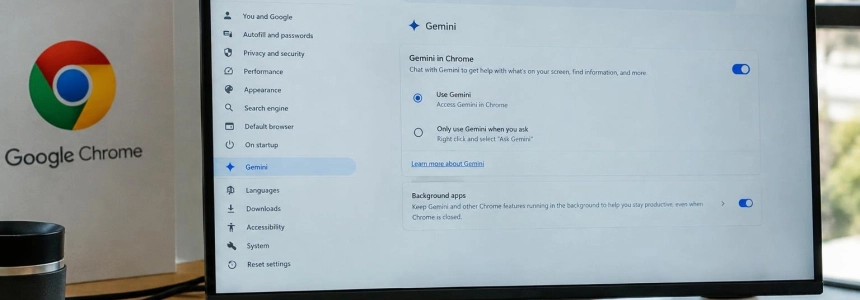
Google spiega che Gemini può usare la scheda corrente per rispondere e consente di condividere fino a dieci schede aperte. La guida illustra anche preferenze e autorizzazioni che si possono modificare, ma non afferma che Gemini continui a consumare memoria dopo la chiusura di Chrome. Se sospetti che la causa sia questa funzione, puoi controllare quali contenuti condivide e disattivare alcune opzioni; questo, da solo, non dimostra che sia la causa del consumo di memoria.
A chi interessa e come capire se Gemini è coinvolto
La funzione descritta è Gemini in Chrome per computer. Google indica che richiede un Chromebook Plus, un Mac o un computer Windows, la versione più recente di Chrome, una sessione avviata e una regione e una lingua supportate. Inoltre, la distribuzione è graduale: la funzione non è disponibile per tutti. Non funziona in modalità di navigazione in incognito né nei profili di Chrome senza una sessione avviata.
L'indizio concreto da verificare è aver usato Gemini in Chrome e avergli consentito di consultare una scheda o averne aggiunte altre alla chat. Quando apri Gemini, i contenuti della scheda corrente vengono condivisi per impostazione predefinita; puoi anche aggiungere altre schede aperte. Una scheda condivisa è contrassegnata da un segno di spunta nell'interfaccia di Gemini e, mentre Gemini usa una pagina, Chrome mostra una linea luminosa sotto la relativa scheda.
Questi indicatori mostrano quali schede sono condivise, non che Gemini resti attivo o continui a consumare memoria dopo la chiusura del browser. La documentazione non descrive una diagnosi della memoria, un processo da cercare né un legame tra questa funzione e il problema segnalato. Se non usi Gemini o non puoi accedervi, queste impostazioni non aiutano a individuare la causa di un consumo persistente.
Cosa controllare in Chrome
Verifica se usi Gemini in Chrome. Su un computer, apri Chrome e cerca il pulsante «Ask Gemini» nella parte superiore del browser. Se la funzione è disponibile, Google indica che la prima volta bisogna accedere e seguire le istruzioni. L'assenza del pulsante non dimostra che ci sia un problema: Gemini viene attivato gradualmente e potrebbe non essere disponibile per il tuo account o nella tua regione.
Controlla le schede condivise. Apri Gemini in Chrome e, sopra la casella di testo, seleziona «Show shared tabs». Rimuovi le schede che non vuoi condividere con «Remove tab». Puoi anche aggiungere schede da «Add tabs» oppure digitare «@» nella casella di testo e scegliere una scheda; evita di farlo se vuoi ridurre al minimo i contenuti condivisi.
Disattiva l'uso predefinito della scheda corrente nelle nuove chat. In Chrome, apri «More» e poi «Settings». Nel menu delle impostazioni, vai a «AI innovations» e «Gemini in Chrome». Nella sezione «Permissions», disattiva «Share current tab by default». Google specifica che la scheda corrente viene condivisa per impostazione predefinita quando si avvia una nuova chat; questa modifica cambia tale comportamento.
Controlla le altre opzioni di Gemini. Nella stessa sezione, sotto «Permissions», puoi attivare o disattivare «Precise location», «Microphone», «Share current tab by default» e «Let Gemini browse for you». Modifica solo le autorizzazioni che non vuoi concedere. Per esempio, disattivando l'accesso alla posizione precisa impedisci a Gemini di usare quella posizione esatta, anche se Google indica che può comunque ricavare una posizione approssimativa dall'indirizzo IP.
Se preferisci, nascondi l'accesso visibile. In «AI innovations» e «Gemini in Chrome», la sezione «Preferences» consente di modificare «Show Gemini at the top of the browser». Su Mac e Windows sono disponibili anche opzioni relative alla barra dei menu o alla barra delle applicazioni e alla scorciatoia da tastiera. Nascondere o rimuovere Gemini dalla barra influisce sulla sua visualizzazione; Google non descrive questa operazione come una soluzione al consumo di memoria dopo la chiusura di Chrome.
Se riscontri un problema di accesso, Google consiglia di riavviare Chrome e verificare che sia aggiornato. Per problemi con il pannello laterale o la chat mobile, indica che puoi fare clic con il tasto destro su Gemini e scegliere «Reload». Sono passaggi per risolvere problemi di accesso o di funzionamento di Gemini, non istruzioni specifiche per diagnosticare il consumo di memoria.
Invia un feedback se il problema persiste ed è relativo a Gemini. Nella parte superiore di Gemini, seleziona «More», «Settings & help» e «Send feedback»; descrivi l'accaduto e, se vuoi, allega uno screenshot. Google consente anche di valutare una risposta con «Good response» o «Bad response», ma la valutazione riguarda la risposta, non una diagnosi tecnica del consumo di memoria.
Cosa non bisogna dare per scontato
Non attribuire il consumo di memoria a Gemini solo perché hai usato la funzione. Google documenta che Gemini può consultare i contenuti delle schede e spiega come modificare le autorizzazioni, ma non afferma che continui a funzionare dopo la chiusura di Chrome né che sia la causa di un consumo di memoria persistente. Disattivare «Share current tab by default» limita l'uso predefinito della scheda nelle nuove chat; non equivale a una soluzione confermata per questo sintomo.
Non confondere neppure nascondere o rimuovere Gemini dalla barra con la chiusura di un'attività in background. Le opzioni per mostrarlo nella parte superiore, nella barra dei menu di Mac o nella barra delle applicazioni di Windows sono preferenze dell'interfaccia. La guida di Google non attribuisce loro alcun effetto sul consumo di memoria alla chiusura del browser.
Infine, non rimuovere autorizzazioni a caso sperando di ridurre il consumo di memoria. La posizione, il microfono e la navigazione automatica controllano le funzionalità di Gemini; la guida non stabilisce che una di queste sia responsabile del consumo descritto. La verifica concreta che puoi fare è controllare quali schede sono condivise e se l'opzione per condividere per impostazione predefinita la scheda corrente è ancora attiva.
Fonte: Google Chrome Help