Cuatro apps distintas dejaron de ser necesarias cuando una usuaria trasladó su domótica a Home Assistant y Zigbee2MQTT. El cambio sustituyó el control fragmentado por una instalación local en la red doméstica, aunque exigió revisar la compatibilidad de los dispositivos y rehacer las rutinas.
La experiencia, publicada por XDA, sirve como guía práctica, no como una receta universal: los pasos de reinicio y emparejamiento dependen del fabricante y del modelo. El objetivo aquí es reproducir la arquitectura y una automatización de ejemplo sin asumir que todos los aparatos Zigbee ofrecen las mismas funciones.
Qué cambia al retirar las apps
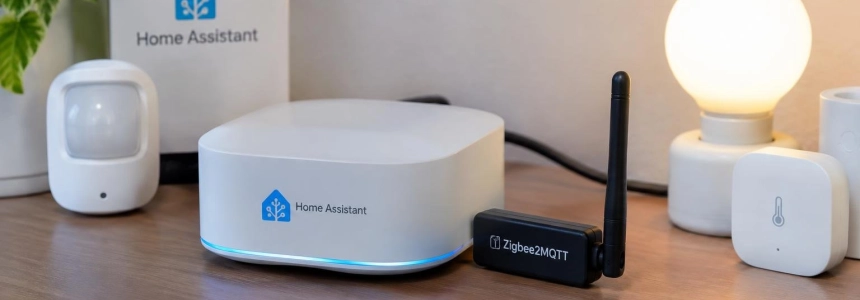
El flujo local tiene cuatro piezas: los dispositivos Zigbee envían mensajes al coordinador, Zigbee2MQTT los traduce y publica en MQTT, y Home Assistant consume esos mensajes para mostrar entidades y ejecutar automatizaciones. El control no necesita los servidores del fabricante cuando los equipos usan una integración local compatible.
flowchart LR
    A["Dispositivo Zigbee"] --> B["Coordinador"]
    B --> C["Zigbee2MQTT"]
    C --> D["Broker MQTT"]
    D --> E["Home Assistant"]
    E --> F["Automatizacion local"]
Home Assistant confirma que puede seguir funcionando sin internet en el hardware doméstico. Eso no convierte automáticamente toda la casa en una instalación desconectada: los dispositivos que solo hablan con la nube del fabricante dejan de estar accesibles si se pierde internet, y algunas funciones de Home Assistant también dependen de la conexión.
La instalación descrita por XDA usa un mini PC como anfitrión, un coordinador Zigbee conectado por USB y un broker MQTT, con Eclipse Mosquitto como ejemplo. La extensión USB puede ayudar a reducir el ruido de radiofrecuencia que el USB 3 puede introducir cerca del coordinador. También conviene contar con almacenamiento fiable para mantener el sistema y sus actualizaciones.
1. Prepara Zigbee2MQTT y MQTT
Antes de emparejar dispositivos, instala y configura el broker MQTT y la integración MQTT en Home Assistant. La configuración concreta del broker depende de cómo lo alojes; lo imprescindible para el descubrimiento automático es activar Home Assistant en Zigbee2MQTT y tener la integración MQTT habilitada en Home Assistant.
# En la configuración de Zigbee2MQTT
homeassistant: true
La documentación de Zigbee2MQTT recomienda MQTT discovery: al activarlo, los dispositivos pueden añadirse automáticamente a Home Assistant. En la interfaz de Home Assistant, comprueba que la integración MQTT está configurada antes de esperar que aparezcan las entidades.
2. Refuerza la malla antes de migrar
Empieza con los dispositivos alimentados por la red eléctrica. En una malla Zigbee, enchufes inteligentes, interruptores cableados y algunas bombillas pueden retransmitir paquetes; los sensores a batería suelen dormir para ahorrar energía y dependen de que haya rutas disponibles. Una malla débil complica la comunicación con los nodos más alejados.
Retira las apps y migra los equipos de uno en uno, en lugar de reiniciar toda la casa a la vez. Antes de comprar o emparejar un aparato, revisa el catálogo de dispositivos compatibles de Zigbee2MQTT: ahí se indican las entidades expuestas y las instrucciones específicas del modelo. La compatibilidad básica no garantiza que estén disponibles funciones secundarias como la medición de consumo o las alertas de manipulación.
Para cada equipo compatible, aplica el procedimiento de restablecimiento de fábrica indicado por su fabricante y vuelve a ponerlo en modo de emparejamiento. Después, deja que Zigbee2MQTT lo entreviste y comprueba qué entidades llegan a Home Assistant. Algunos dispositivos pueden requerir más de un ciclo de entrevista para exponerlas correctamente; un emparejamiento incompleto no demuestra por sí solo que el equipo sea incompatible.
3. Añade una automatización de botón
Una vez descubierto el dispositivo, sustituye sus rutinas de la app anterior por automatizaciones de Home Assistant. La interfaz visual permite construirlas con disparadores, condiciones y acciones; para un ejemplo en YAML, la documentación de Zigbee2MQTT muestra un disparador MQTT de dispositivo que alterna una luz al pulsar un botón.
automation:
  - alias: "Alternar luz con el boton"
    triggers:
      - trigger: device
        domain: mqtt
        device_id: ad44cabee4c646f493814306aa6446e1
        type: action
        subtype: arrow_left_click
    actions:
      - action: light.toggle
        target:
          entity_id: light.bedroom
El identificador de dispositivo y la entidad de luz del ejemplo deben sustituirse por los de tu instalación; no son valores universales. Para que Home Assistant descubra las acciones disponibles, pulsa cada botón físico al menos una vez. Después podrás elegir el disparador de dispositivo MQTT en el editor visual o adaptar el YAML.
Al trasladar una rutina, verifica su resultado dentro de la red local antes de retirar definitivamente la app antigua. La ventaja buscada es que la automatización responda aunque se caiga la conexión WAN; la prueba concreta consiste en comprobar el comportamiento del dispositivo y de la rutina sin depender de los servidores externos.
4. Da nombres claros y reúne el control
El registro de dispositivos de Home Assistant permite cambiar el nombre visible y el identificador de entidad de equipos descubiertos por MQTT sin reiniciar Home Assistant. Zigbee2MQTT también admite personalizar el nombre usado en Home Assistant desde la configuración específica del dispositivo:
devices:
  '0x12345678':
    friendly_name: salon/temperatura
    homeassistant:
      name: Sensor de temperatura del salon
El identificador Zigbee del bloque es ilustrativo: sustitúyelo por el identificador real del dispositivo. Un nombre legible ayuda después a localizarlo en automatizaciones y paneles. Para reunir controles en una tarjeta de entidades, puedes partir de esta configuración y cambiar las entidades por las que haya descubierto tu instalación:
title: Zigbee2MQTT
type: entities
show_header_toggle: false
entities:
  - entity: binary_sensor.zigbee2mqtt_bridge_connection_state
  - entity: sensor.zigbee2mqtt_bridge_version
  - entity: sensor.zigbee2mqtt_bridge_coordinator_version
  - type: divider
  - entity: switch.zigbee2mqtt_bridge_permit_join
Los nombres del panel deben existir en tu instalación; la configuración de muestra no crea por sí sola esas entidades. Una vez reunido el control diario, las rutinas ya no tienen por qué repartirse entre cuatro interfaces distintas.
Fallos habituales que conviene anticipar
No todos los enchufes son compatibles. En la experiencia de XDA, el enchufe con monitorización de energía no aparecía como compatible en el catálogo y hubo que reemplazarlo por una opción Zigbee compatible. Comprueba también qué atributos expone el modelo concreto; no des por hecho que estarán disponibles todas las funciones de la app original.
Otro tropiezo es esperar que cualquier función sobreviva al cambio de arquitectura. Un dispositivo que solo ofrece una API en la nube puede quedar fuera del control local. Y aunque Zigbee2MQTT permite actualizaciones de firmware inalámbricas para dispositivos compatibles cuando se configura, su fuente de firmware predeterminada requiere internet; una instalación completamente desconectada necesita una fuente local. Algunas actualizaciones o funciones del fabricante todavía pueden requerir sus herramientas o intervención manual.
Home Assistant y Zigbee2MQTT tampoco convierten la migración en un cambio de un solo clic. XDA plantea el enfoque para quienes ya se sienten cómodos con Home Assistant OS; quien priorice una instalación sin mantenimiento puede preferir seguir con hubs comerciales y apps de terceros. El primer paso práctico es comprobar un dispositivo, sus entidades y su automatización antes de trasladar el resto de la casa.
Fuentes: XDA, KhanList, Home Assistant, Zigbee2MQTT