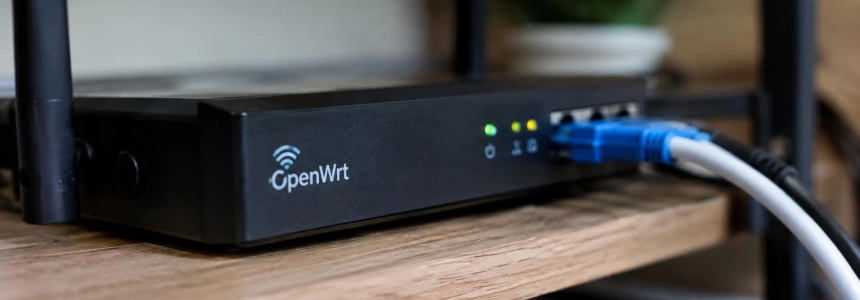
Un usuario del Archer C6 V3 descubrió que su router ejecutaba OpenWrt 24.10.5, publicado en diciembre de 2025, y que la serie había dejado de ser la rama actual. OpenWrt no actualizó el equipo por sí solo: el usuario había instalado el firmware y luego dejó de revisar el panel. Si administras un router con OpenWrt —o un TP-Link Archer C6—, comprueba la versión instalada y si hay una actualización para tu modelo.
Cómo saber si tu router necesita atención
Inicia sesión en LuCI, la interfaz web de OpenWrt, y consulta la versión que aparece en la página de resumen. En el caso descrito por XDA, esa página fue la pista: el equipo mostraba 24.10.5, aunque ya había versiones posteriores. No des por hecho que OpenWrt te avisará automáticamente. El usuario explicó que no tenía instalada la extensión attended-sysupgrade, que en su instalación habría permitido comprobar las actualizaciones desde LuCI.
Contrasta después la versión con la página oficial de descargas de OpenWrt. A fecha de la información publicada, el proyecto presentaba 25.12.6 como versión estable actual y describía 24.10 como una rama antigua que todavía recibiría durante un tiempo correcciones limitadas de seguridad y errores. XDA, por su parte, decía que 24.10 había llegado al fin de vida en septiembre de 2026. Como esas descripciones no coinciden del todo, no conviertas la etiqueta de una rama en sustituto de comprobar qué actualizaciones ofrece OpenWrt para tu dispositivo.
| Versión | Situación indicada por OpenWrt | Fecha publicada |
|---|---|---|
| 25.12.6 | Versión estable actual | 18 de octubre de 2026 |
| 24.10.8 | Rama antigua; todavía recibe correcciones limitadas | 24 de julio de 2026 |
| 24.10.5 | Versión instalada en el caso de XDA | 19 de diciembre de 2025 |
Que el router sea un TP-Link Archer C6 no basta para decidir qué firmware necesitas: importan también la versión de hardware y el firmware que ejecuta. TP-Link publicó un aviso para CVE-2026-89052 que identifica como afectado el Archer C6 V2 y señala como firmware corregido 1.2.1 Build 260902. Ese aviso es específico de esa versión y de firmware de TP-Link; no demuestra por sí solo qué ocurre con cada instalación de OpenWrt.
Pasos para revisar y actualizar
Anota el modelo y la versión de hardware. Antes de descargar nada, confirma el modelo exacto del router y su revisión. TP-Link advierte que un firmware equivocado puede dañar el dispositivo. En el Archer C6, la página de soporte distingue revisiones como V2 y V2.80; no trates sus archivos como intercambiables. Si usas OpenWrt, identifica también la variante del equipo para seleccionar la imagen correspondiente.
Comprueba qué firmware está instalado. Entra en el panel de administración de OpenWrt y mira la versión en la página de resumen, como hizo el usuario de XDA. Apúntala junto con el modelo y la revisión. Si el router ejecuta el firmware oficial de TP-Link en vez de OpenWrt, consulta la página de soporte del fabricante para esa revisión concreta.
Busca la versión disponible para tu equipo. Compara tu versión con las descargas oficiales de OpenWrt y verifica que exista una imagen destinada a tu modelo. La página del proyecto recomienda usar la versión más reciente posible, pero también advierte que las compilaciones de desarrollo son automáticas y, por lo general, no están probadas. Para este caso, la referencia publicada es la rama estable 25.12; no elijas una imagen de desarrollo solo porque tenga una fecha posterior.
Guarda los datos que necesitarás para volver a configurar servicios. Revisa qué paquetes y funciones añadiste a OpenWrt y toma nota de ellos antes de actualizar. En el caso de XDA, la actualización conservó la configuración, pero desaparecieron paquetes como WireGuard, banIP, nlbwmon y SQM, además del menú Services. Por tanto, que sigan visibles ciertos ajustes no significa que todos los componentes que los usan continúen instalados.
Elige el tipo de imagen correcto. XDA distingue tres clases habituales: SYSUPGRADE para actualizar una instalación existente, FACTORY para una instalación nueva y KERNEL. El autor estuvo a punto de escoger la equivocada. No selecciones una imagen basándote solo en el número de versión: revisa el nombre y el propósito del archivo para tu modelo antes de iniciar el proceso.
Aplica la actualización y comprueba el resultado. Sigue las instrucciones correspondientes a tu dispositivo y revisa de nuevo la versión en el panel después del reinicio. El proyecto OpenWrt ofrece descargas por modelo; esta información no establece una ruta de menú universal ni un procedimiento idéntico para todos los routers. Si usas el firmware de TP-Link, el fabricante recomienda no interrumpir la alimentación durante la actualización y, si es posible, cargar el archivo mediante una conexión por cable.
Verifica los servicios que dependen de paquetes. Después de actualizar, revisa que las funciones que usabas sigan operativas. XDA encontró el túnel WireGuard wg0 marcado como “Not present” y el error “Unsupported protocol type”; también echó en falta banIP, nlbwmon y SQM. En 25.12, el cambio de opkg a apk fue el motivo señalado para que los paquetes instalados no aparecieran en la imagen estándar. Reinstala y configura lo necesario siguiendo las instrucciones de OpenWrt para esa versión.
Activa una comprobación periódica de actualizaciones. En la experiencia de XDA, attended-sysupgrade apareció instalado por defecto tras pasar a 25.12.6 y ofrecía comprobar actualizaciones al abrir la página de resumen. Comprueba si esa función está disponible en tu instalación; no supongas que forma parte de todas las versiones o configuraciones. Si no aparece, revisa manualmente las descargas oficiales de vez en cuando.
Errores que conviene evitar
No confundas firmware instalado con firmware al día. Tener OpenWrt en un router puede prolongar su vida útil, pero no elimina la necesidad de revisar las actualizaciones. El usuario de XDA había cambiado el firmware original y aun así dejó pasar meses sin instalar las versiones nuevas.
No descargues una imagen para otra revisión. La página de TP-Link separa las descargas del Archer C6 V2 y V2.80, y advierte del riesgo de usar un archivo incorrecto. En OpenWrt también debes encontrar el archivo destinado a tu modelo, no asumir que todos los equipos con un nombre comercial parecido comparten imagen.
No des por hecho que la actualización conserva todos los paquetes. La experiencia de XDA muestra que la configuración pudo permanecer mientras los paquetes y el menú Services desaparecieron. Comprueba VPN, filtrado de direcciones y monitorización de ancho de banda antes de dar por terminado el proceso.
No mezcles el aviso de TP-Link con el estado de OpenWrt. CVE-2026-89052 afecta, según TP-Link, al Archer C6 V2 con el firmware del fabricante y queda corregida en 1.2.1 Build 260902. Para un equipo con OpenWrt, comprueba las actualizaciones de OpenWrt para ese dispositivo; no instales firmware oficial de TP-Link como si fuera un parche de OpenWrt.
Si tu router usa OpenWrt 24.10, consulta qué actualización corresponde a su modelo antes de decidir el salto. La versión actual publicada es 25.12.6, pero la imagen y los paquetes adecuados dependen de tu dispositivo y de cómo lo tengas configurado.
Fuentes: XDA, TP-Link, TP-Link, OpenWrt Project, Unit 42