FastUnlock aprovecha una ruta de Narrador para navegar por Windows desde la pantalla de bloqueo y ejecutar código, según las pruebas de su descubridor y una reproducción de ThreatLocker. Afecta potencialmente a equipos con una cuenta Microsoft y acceso físico al atacante; no es un ataque remoto. No hay un parche oficial, así que conviene revisar cómo desbloquea BitLocker tu equipo y cómo lo dejas cuando te alejas.
La demostración publicada por Nightmare Eclipse se hizo en Windows 11 26H2 con la actualización de noviembre instalada. ThreatLocker comprobó que el acceso resultante llega a WSIAccount, una cuenta que no es administradora. Otras versiones de Windows 11 y Windows 10 no están verificadas en las pruebas descritas; los equipos que solo usan cuentas locales no cumplirían el requisito indicado por el investigador.
1. Comprueba si tu equipo reúne las condiciones
La exposición depende, según la investigación, de tres elementos: la versión de Windows, la presencia de una cuenta vinculada a Microsoft y si BitLocker exige un PIN al arrancar. Puedes consultar los dos últimos puntos con PowerShell; para comprobar el protector de BitLocker, abre la consola como administrador.
(Get-ItemProperty 'HKLM:\SOFTWARE\Microsoft\Windows NT\CurrentVersion').DisplayVersion
Get-LocalUser | Select-Object Name, Enabled, PrincipalSource
(Get-BitLockerVolume -MountPoint C:).KeyProtector.KeyProtectorType
En la primera consulta, 26H2 es la versión probada por el investigador. En la segunda, busca una cuenta cuyo campo PrincipalSource indique MicrosoftAccount: eso señala una cuenta vinculada a Microsoft. La tercera muestra los tipos de protector; TpmPin indica que hay un PIN de inicio configurado. Si aparece Tpm pero no TpmPin, el equipo puede desbloquear la unidad al arrancar sin pedir ese PIN.
La comprobación no resuelve todos los casos. Los equipos solo con cuentas locales no encajan con el requisito comunicado por el investigador. En cambio, no está claro si equipos que usan únicamente cuentas de trabajo de Entra ID quedan expuestos: trátalo como desconocido, no como seguro.
2. Configura un PIN de inicio para BitLocker
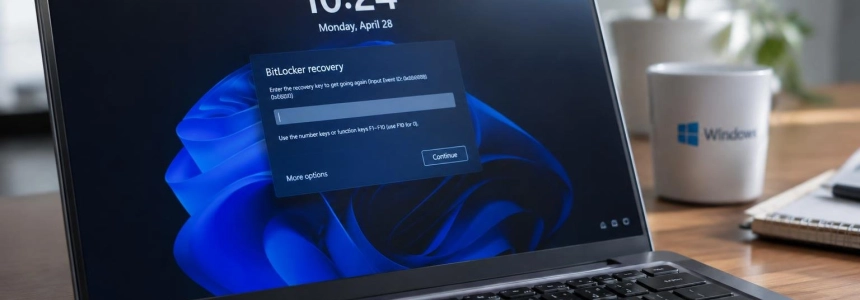
La medida recomendada en el análisis de opnF.sh es exigir autenticación adicional al arrancar: BitLocker con TPM y PIN. Con ese requisito, la unidad no se desbloquea antes de que alguien introduzca el PIN, y el equipo no llega a la pantalla de bloqueo en la que se apoya FastUnlock. La configuración puede aplicarse mediante la directiva de BitLocker correspondiente en Directiva de grupo o Intune, y después hay que añadir el PIN en cada equipo.
Si administras varios dispositivos, comprueba que la política realmente queda aplicada y que el arranque solicita el PIN. No basta con que BitLocker esté activado: el punto es evitar el desbloqueo automático antes de que aparezca la pantalla de inicio de sesión. ThreatLocker también señala el PIN previo al arranque como mitigación cuando el dispositivo acaba de encenderse.
3. Apaga o hiberna el portátil al dejarlo
Hasta contar con el PIN, no te limites a bloquear el equipo si va a quedar fuera de tu control. Apágalo o híbérnalo, especialmente en portátiles que se dejan en lugares donde otra persona podría alcanzarlos. La recomendación publicada distingue esos estados de un equipo bloqueado que ya arrancó y cuyo disco puede haberse desbloqueado.
El PIN solo protege en el arranque: el equipo tiene que apagarse o hibernar para que vuelva a pedirlo antes de iniciar Windows. Si permanece bloqueado después de arrancar, añadir un PIN no hace que la pantalla ya activa vuelva a solicitarlo.
4. Valora con cautela bloquear Narrador
El investigador sugiere impedir la ejecución de Narrador mediante AppLocker o una lista de control de acceso personalizada mientras llega una corrección. Pero no se ha demostrado que bloquear Narrador resista este método en el contexto de la pantalla de bloqueo. OpnF.sh lo describe como una medida provisional, no como una solución confirmada.
Además, bloquearlo impide que lo utilicen las personas que dependen de esta función de accesibilidad. Antes de desplegar la restricción, identifica a esos usuarios y sopesa el impacto. Si decides aplicarla en una organización, verifica el resultado en los equipos afectados; no des por hecho que una política general basta para cerrar el problema.
5. Si un portátil quedó desatendido, trátalo como un incidente
La información publicada no describe indicadores técnicos para detectar un intento de FastUnlock ni confirma ataques reales. El riesgo práctico a evaluar es si un equipo pudo quedar perdido, robado o sin supervisión mientras estaba bloqueado, en vez de apagado o hibernado. Aplica el proceso habitual de dispositivo perdido en ese caso; no asumas que la pantalla de bloqueo protegió los datos.
Errores que conviene evitar
No confundas BitLocker activado con PIN de inicio. Un equipo puede tener cifrado y, aun así, desbloquear la unidad automáticamente al arrancar. Comprueba el protector configurado, no solo que BitLocker esté habilitado.
Tampoco atribuyas a FastUnlock acceso de administrador: ThreatLocker observó WSIAccount, una cuenta limitada que no es administradora. Eso no elimina el riesgo, pero sí evita describir el resultado probado como control administrativo total. Y no extiendas las conclusiones de Windows 11 26H2 a otras versiones: las fuentes indican que no han sido verificadas.
Por último, no trates el bloqueo de Narrador como parche ni dejes un portátil expuesto porque todavía no haya avisos de ataques. Microsoft aún no ha publicado una corrección para FastUnlock; mientras tanto, revisa el PIN de BitLocker y apaga o hiberna los equipos al apartarlos de su usuario autorizado.
Fuentes: Computer Hoy, GitHub, ThreatLocker, Tom's Hardware, opnF.sh