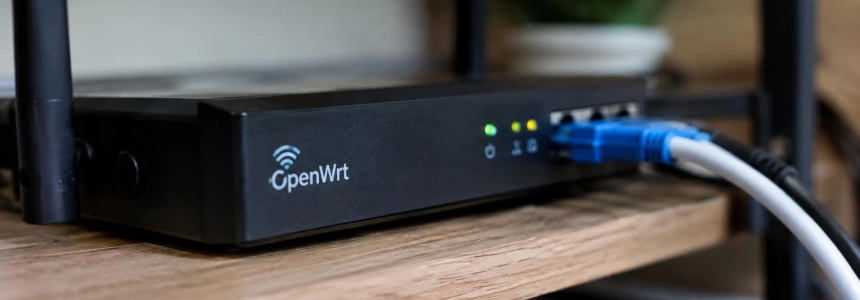
Un utente di Archer C6 V3 ha scoperto che il suo router eseguiva OpenWrt 24.10.5, pubblicato a dicembre 2025, e che la serie non era più il ramo attuale. OpenWrt non ha aggiornato il dispositivo da solo: l’utente aveva installato il firmware e poi aveva smesso di controllare il pannello. Se amministri un router con OpenWrt — o un TP-Link Archer C6 —, verifica la versione installata e se è disponibile un aggiornamento per il tuo modello.
Come capire se il router richiede attenzione
Accedi a LuCI, l’interfaccia web di OpenWrt, e controlla la versione indicata nella pagina di riepilogo. Nel caso descritto da XDA, quella pagina ha fornito l’indizio: il dispositivo mostrava 24.10.5, anche se erano già disponibili versioni successive. Non dare per scontato che OpenWrt ti avvisi automaticamente. L’utente ha spiegato che non aveva installato l’estensione attended-sysupgrade, che nella sua installazione avrebbe consentito di controllare gli aggiornamenti da LuCI.
Confronta poi la versione con la pagina ufficiale dei download di OpenWrt. Alla data delle informazioni pubblicate, il progetto indicava 25.12.6 come versione stabile attuale e descriveva 24.10 come un ramo precedente che avrebbe continuato a ricevere, per un certo periodo, correzioni limitate per la sicurezza e per i bug. XDA, invece, affermava che 24.10 aveva raggiunto la fine del ciclo di vita a settembre 2026. Poiché queste descrizioni non coincidono del tutto, non considerare l’etichetta di un ramo un sostituto della verifica degli aggiornamenti offerti da OpenWrt per il tuo dispositivo.
| Versione | Stato indicato da OpenWrt | Data di pubblicazione |
|---|---|---|
| 25.12.6 | Versione stabile attuale | 18 ottobre 2026 |
| 24.10.8 | Ramo precedente; riceve ancora correzioni limitate | 24 luglio 2026 |
| 24.10.5 | Versione installata nel caso di XDA | 19 dicembre 2025 |
Il fatto che il router sia un TP-Link Archer C6 non basta a determinare quale firmware ti serve: contano anche la versione hardware e il firmware in esecuzione. TP-Link ha pubblicato un avviso per CVE-2026-89052 che identifica Archer C6 V2 come modello interessato e indica come firmware corretto la versione 1.2.1 Build 260902. L’avviso riguarda quella specifica versione e il firmware TP-Link; da solo non dimostra cosa accada con ogni installazione di OpenWrt.
Come controllare e aggiornare
Annota il modello e la versione hardware. Prima di scaricare qualsiasi file, verifica il modello esatto del router e la sua revisione. TP-Link avverte che un firmware errato può danneggiare il dispositivo. Per Archer C6, la pagina di supporto distingue revisioni come V2 e V2.80: non considerare intercambiabili i relativi file. Se usi OpenWrt, identifica anche la variante del dispositivo per selezionare l’immagine corretta.
Controlla quale firmware è installato. Accedi al pannello di amministrazione di OpenWrt e controlla la versione nella pagina di riepilogo, come ha fatto l’utente di XDA. Annotala insieme al modello e alla revisione. Se il router esegue il firmware ufficiale TP-Link anziché OpenWrt, consulta la pagina di supporto del produttore per quella specifica revisione.
Cerca la versione disponibile per il tuo dispositivo. Confronta la tua versione con i download ufficiali di OpenWrt e verifica che esista un’immagine destinata al tuo modello. La pagina del progetto consiglia di usare la versione più recente possibile, ma avverte anche che le build di sviluppo sono automatiche e, in genere, non testate. In questo caso, il riferimento pubblicato è il ramo stabile 25.12: non scegliere una build di sviluppo solo perché ha una data più recente.
Salva le informazioni che ti serviranno per riconfigurare i servizi. Prima di aggiornare, controlla quali pacchetti e funzioni hai aggiunto a OpenWrt e prendine nota. Nel caso di XDA, l’aggiornamento ha conservato la configurazione, ma sono scomparsi pacchetti come WireGuard, banIP, nlbwmon e SQM, oltre al menu Services. Pertanto, il fatto che alcune impostazioni siano ancora visibili non significa che tutti i componenti che le utilizzano siano ancora installati.
Scegli il tipo di immagine corretto. XDA distingue tre tipi comuni: SYSUPGRADE per aggiornare un’installazione esistente, FACTORY per una nuova installazione e KERNEL. L’autore stava per scegliere quella sbagliata. Non selezionare un’immagine basandoti solo sul numero di versione: prima di avviare il processo, controlla il nome e lo scopo del file per il tuo modello.
Applica l’aggiornamento e verifica il risultato. Segui le istruzioni specifiche per il tuo dispositivo e, dopo il riavvio, controlla di nuovo la versione nel pannello. Il progetto OpenWrt offre download per modello; queste informazioni non definiscono un percorso di menu universale né una procedura identica per tutti i router. Se usi il firmware TP-Link, il produttore consiglia di non interrompere l’alimentazione durante l’aggiornamento e, se possibile, di caricare il file tramite una connessione cablata.
Verifica i servizi che dipendono dai pacchetti. Dopo l’aggiornamento, controlla che le funzioni che usavi siano ancora operative. XDA ha trovato il tunnel WireGuard wg0 contrassegnato come “Not present” e l’errore “Unsupported protocol type”; inoltre, non erano più presenti banIP, nlbwmon e SQM. In 25.12, il passaggio da opkg a apk è stato indicato come motivo per cui i pacchetti installati non comparivano nell’immagine standard. Reinstalla e configura ciò che ti serve seguendo le istruzioni di OpenWrt per quella versione.
Attiva un controllo periodico degli aggiornamenti. Nell’esperienza di XDA, attended-sysupgrade risultava installato per impostazione predefinita dopo il passaggio a 25.12.6 e permetteva di controllare gli aggiornamenti aprendo la pagina di riepilogo. Verifica se questa funzione è disponibile nella tua installazione; non dare per scontato che sia inclusa in tutte le versioni o configurazioni. Se non è presente, controlla manualmente i download ufficiali di tanto in tanto.
Errori da evitare
Non confondere il firmware installato con quello aggiornato. Installare OpenWrt su un router può prolungarne la vita utile, ma non elimina la necessità di controllare gli aggiornamenti. L’utente di XDA aveva sostituito il firmware originale e aveva comunque lasciato passare mesi senza installare le nuove versioni.
Non scaricare un’immagine per un’altra revisione. La pagina TP-Link separa i download di Archer C6 V2 e V2.80 e avverte del rischio di usare un file errato. Anche con OpenWrt devi trovare il file destinato al tuo modello, senza presumere che tutti i dispositivi con un nome commerciale simile condividano la stessa immagine.
Non dare per scontato che l’aggiornamento conservi tutti i pacchetti. L’esperienza di XDA mostra che la configurazione è rimasta, mentre i pacchetti e il menu Services sono scomparsi. Prima di considerare concluso il processo, controlla VPN, filtraggio degli indirizzi e monitoraggio della larghezza di banda.
Non confondere l’avviso di TP-Link con lo stato di OpenWrt. Secondo TP-Link, CVE-2026-89052 interessa Archer C6 V2 con il firmware del produttore ed è corretta nella versione 1.2.1 Build 260902. Per un dispositivo con OpenWrt, controlla gli aggiornamenti di OpenWrt per quel dispositivo; non installare il firmware ufficiale TP-Link come se fosse una patch di OpenWrt.
Se il tuo router usa OpenWrt 24.10, prima di decidere il passaggio verifica quale aggiornamento è previsto per il suo modello. La versione attuale pubblicata è 25.12.6, ma l’immagine e i pacchetti adatti dipendono dal dispositivo e dalla sua configurazione.
Fonti: XDA, TP-Link, TP-Link, OpenWrt Project, Unit 42