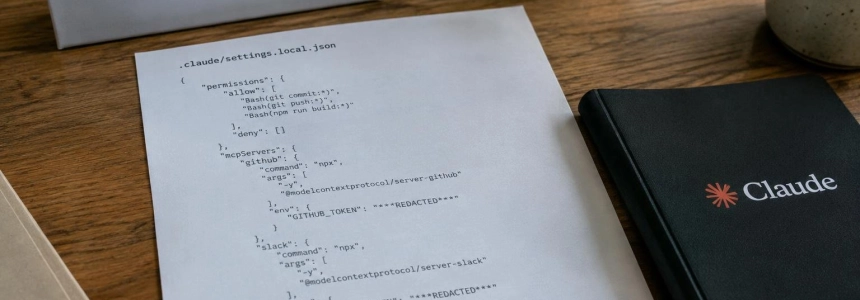
Al aprobar un comando con “Yes, and don’t ask again”, Claude Code puede guardar su texto completo como regla permanente en .claude/settings.local.json. Si el comando llevaba una clave API, una contraseña o un token, el secreto puede terminar en un repositorio público o en una imagen Docker. Apiiro encontró 1.122 secretos en esos archivos y otros 1.160 en historiales de Git, archivos compartidos y transcripciones; GitGuardian detectó 31.088 secretos en repositorios públicos, 5.343 válidos cuando los comprobó.
El riesgo alcanza a quienes hayan usado Claude Code en proyectos donde aprobaron comandos con credenciales y a los equipos que publican repositorios o imágenes construidas desde ellos. Revisa el archivo del proyecto y su historial, incluso si hoy ya no aparece en la rama principal: que esté ignorado en tu máquina no demuestra que nunca se haya subido.
1. Localiza las reglas que pueden contener secretos
Busca el archivo local
.claude/settings.local.jsonen cada proyecto donde hayas usado Claude Code. La función puede conservar el comando aprobado como regla, de modo que no busques solo claves con formatos reconocibles: una contraseña o un token puede estar incrustado en una orden de shell.Inspecciona las reglas guardadas abriendo el archivo o usando
/permissionsen Claude Code. Elimina cualquier regla que incluya una credencial. GitGuardian encontró secretos en comandoscurl, variables de entorno escritas comoVAR=value, comandos de bases de datos, órdenes SSH y otros formatos.Revisa el alcance del secreto antes de dar el asunto por cerrado. Mira si el archivo está compartido como
.claude/settings.json, si aparece en transcripciones o archivos del agente y si el proyecto se ha copiado a una imagen. GitGuardian detectó secretos también en Docker Hub; el archivo puede estar en una imagen aunque Git lo ignore.
2. Rota las credenciales antes de limpiar copias
Revoca y reemplaza cada credencial que haya aparecido en el archivo, en una regla o en otra copia publicada. Incluye claves API, contraseñas de producción, tokens de acceso y credenciales npm si estaban presentes. GitGuardian aconseja empezar por la rotación porque borrar el archivo no elimina las copias que ya existen en el historial, las bifurcaciones o las imágenes Docker.
Trata como expuesto lo que ya no ves si estuvo en una versión anterior del archivo. La rama actual no recoge necesariamente el historial completo, y retirar un archivo del repositorio no borra por sí mismo las imágenes publicadas con anterioridad.
Comprueba las nuevas credenciales en los servicios correspondientes después de sustituirlas. No reutilices la clave antigua por el hecho de que un escáner no la marque: GitGuardian encontró que los detectores genéricos pueden pasar por alto secretos integrados dentro de comandos.
3. Evita que el archivo vuelva a publicarse
Añade el archivo al
.gitignoredel propio repositorio. Claude Code añade una exclusión al archivo global de Git del desarrollador cuando crea el archivo dentro de un repositorio, pero esa protección local no viaja con el proyecto. Un clon en otra máquina, una carpeta que se convierte después en repositorio o un archivo ya seguido por Git pueden quedar fuera de esa cobertura.Si ya estaba bajo seguimiento, deja de seguirlo con el comando recomendado por Apiiro:
git rm --cached .claude/settings.local.jsonDespués, incorpora
.claude/settings.local.jsonal.gitignoredel repositorio. La orden deja de seguir el archivo en Git; no elimina secretos del historial ni sustituye la rotación de credenciales.Incluye
.claude/en.dockerignoresi construyes imágenes desde el proyecto. GitGuardian explica que una instrucciónCOPY . .copia el árbol de trabajo, no el índice de Git: una exclusión en.gitignoreno basta para impedir que el archivo entre en la imagen.Vuelve a revisar los permisos y borra cualquier regla que aún contenga valores secretos. Para próximos comandos, referencia la credencial mediante una variable de entorno, en lugar de escribir su valor en el comando. GitGuardian advierte que la regla conservará el nombre de la variable, no su valor; pero si el shell imprime el secreto, este aún puede llegar a una transcripción.
4. Comprueba historial, repositorios e imágenes
Busca en el historial de Git, no solo en la copia actual. Apiiro encontró secretos en el historial y también en archivos compartidos y transcripciones. Si una credencial apareció en un commit, rótala aunque el archivo se haya eliminado después.
Revisa las imágenes publicadas construidas desde el proyecto y vuelve a generarlas sin el archivo. Borrar el archivo del repositorio no retira las imágenes que ya se subieron; GitGuardian detectó 613 secretos en imágenes públicas de Docker Hub, 99 válidos al detectarlos.
No dependas de un solo escáner para decidir que el repositorio está limpio. Según Apiiro, gitleaks y TruffleHog no detectaron todos los secretos expuestos; GitGuardian también observó que los detectores genéricos pueden fallar ante contraseñas incrustadas en comandos. Examina el contenido de las reglas y del historial además de ejecutar los controles habituales.
Errores que pueden dejar la exposición abierta
Borrar el archivo sin rotar no invalida credenciales ya copiadas. El historial, las bifurcaciones y las imágenes pueden conservarlas aunque el archivo desaparezca de la rama actual.
Confiar solo en la exclusión global tampoco protege a todos los clones. La regla debe estar en el .gitignore del proyecto, y la prevención en imágenes requiere además .dockerignore.
Buscar únicamente claves reconocibles deja fuera contraseñas y tokens que aparecen como argumentos, valores de variables o partes de una URL. La propia cadena del comando puede ser la pista decisiva.
Volver a escribir el secreto en el comando reproduce el problema. Usa variables de entorno y revisa que la salida de la shell no exponga su valor en transcripciones. Una vez rotadas las credenciales, quedan por comprobar las copias ya publicadas en Git y Docker Hub.
Fuentes: InfoQ, GitGuardian Blog - Take Control of Your Secrets Security