FastUnlock sfrutta un percorso dell'Assistente vocale per navigare in Windows dalla schermata di blocco ed eseguire codice, secondo i test del suo scopritore e una riproduzione di ThreatLocker. Potenzialmente riguarda i dispositivi con un account Microsoft e accesso fisico da parte dell'aggressore; non è un attacco remoto. Non esiste una patch ufficiale, quindi conviene verificare come BitLocker sblocca il dispositivo e cosa fai quando ti allontani.
La dimostrazione pubblicata da Nightmare Eclipse è stata eseguita su Windows 11 26H2 con l'aggiornamento di novembre installato. ThreatLocker ha verificato che l'accesso ottenuto arriva a WSIAccount, un account non amministratore. Gli altri sistemi Windows 11 e Windows 10 non sono stati verificati nei test descritti; i dispositivi che usano solo account locali non soddisferebbero il requisito indicato dal ricercatore.
1. Verifica se il tuo dispositivo soddisfa i requisiti
Secondo l'indagine, l'esposizione dipende da tre elementi: la versione di Windows, la presenza di un account collegato a Microsoft e l'eventuale richiesta di un PIN all'avvio da parte di BitLocker. Puoi controllare gli ultimi due punti con PowerShell; per verificare il protector di BitLocker, apri la console come amministratore.
(Get-ItemProperty 'HKLM:\SOFTWARE\Microsoft\Windows NT\CurrentVersion').DisplayVersion
Get-LocalUser | Select-Object Name, Enabled, PrincipalSource
(Get-BitLockerVolume -MountPoint C:).KeyProtector.KeyProtectorType
Nella prima query, 26H2 è la versione testata dal ricercatore. Nella seconda, cerca un account il cui campo PrincipalSource indichi MicrosoftAccount: segnala un account collegato a Microsoft. La terza mostra i tipi di protector; TpmPin indica che è stato configurato un PIN di avvio. Se compare Tpm ma non TpmPin, il dispositivo può sbloccare l'unità all'avvio senza chiedere quel PIN.
La verifica non copre tutti i casi. I dispositivi con solo account locali non corrispondono al requisito indicato dal ricercatore. Non è invece chiaro se i dispositivi che usano esclusivamente account aziendali Entra ID siano esposti: considera la questione sconosciuta, non sicura.
2. Configura un PIN di avvio per BitLocker
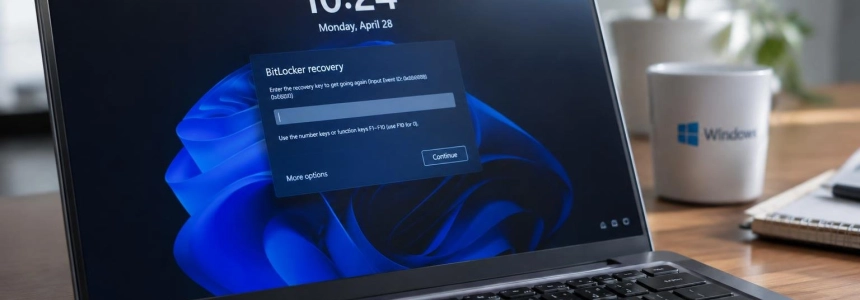
La misura consigliata nell'analisi di opnF.sh è richiedere un'autenticazione aggiuntiva all'avvio: BitLocker con TPM e PIN. Con questo requisito, l'unità non viene sbloccata prima che qualcuno inserisca il PIN e il dispositivo non raggiunge la schermata di blocco sfruttata da FastUnlock. La configurazione può essere applicata tramite i criteri di BitLocker pertinenti in Criteri di gruppo o Intune; in seguito, occorre aggiungere il PIN su ogni dispositivo.
Se gestisci più dispositivi, verifica che il criterio venga effettivamente applicato e che all'avvio venga richiesto il PIN. Non basta che BitLocker sia attivato: il punto è evitare lo sblocco automatico prima che appaia la schermata di accesso. ThreatLocker indica inoltre il PIN pre-avvio come misura di mitigazione quando il dispositivo è appena stato acceso.
3. Spegni o iberna il portatile quando ti allontani
Finché non hai configurato il PIN, non limitarti a bloccare il dispositivo se rimarrà fuori dal tuo controllo. Spegnilo o ibernalo, soprattutto se si tratta di portatili lasciati in luoghi in cui qualcun altro potrebbe raggiungerli. La raccomandazione pubblicata distingue questi stati da un dispositivo già avviato e bloccato, il cui disco potrebbe essere stato sbloccato.
Il PIN protegge solo all'avvio: il dispositivo deve essere spento o ibernato affinché venga richiesto di nuovo prima dell'avvio di Windows. Se resta bloccato dopo l'avvio, aggiungere un PIN non fa sì che la schermata già attiva lo richieda di nuovo.
4. Valuta con cautela il blocco dell'Assistente vocale
Il ricercatore suggerisce di impedire l'esecuzione dell'Assistente vocale tramite AppLocker o un elenco di controllo degli accessi personalizzato, in attesa di una correzione. Tuttavia, non è stato dimostrato che bloccare l'Assistente vocale resista a questo metodo nel contesto della schermata di blocco. OpnF.sh lo descrive come una misura provvisoria, non come una soluzione confermata.
Inoltre, bloccarlo impedisce alle persone che dipendono da questa funzione di accessibilità di utilizzarla. Prima di distribuire la restrizione, individua questi utenti e valuta l'impatto. Se decidi di applicarla in un'organizzazione, verifica il risultato sui dispositivi interessati; non dare per scontato che un criterio generale sia sufficiente a risolvere il problema.
5. Se un portatile è rimasto incustodito, trattalo come un incidente
Le informazioni pubblicate non descrivono indicatori tecnici per rilevare un tentativo di FastUnlock né confermano attacchi reali. Il rischio pratico da valutare è se un dispositivo possa essere stato smarrito, rubato o lasciato incustodito mentre era bloccato, anziché spento o in ibernazione. In tal caso, applica la procedura abituale per i dispositivi smarriti; non dare per scontato che la schermata di blocco abbia protetto i dati.
Errori da evitare
Non confondere BitLocker attivato con un PIN di avvio. Un dispositivo può essere crittografato e tuttavia sbloccare automaticamente l'unità all'avvio. Controlla il protector configurato, non solo che BitLocker sia abilitato.
Non attribuire a FastUnlock l'accesso amministrativo: ThreatLocker ha osservato WSIAccount, un account limitato e non amministratore. Questo non elimina il rischio, ma evita di descrivere il risultato verificato come controllo amministrativo totale. Inoltre, non estendere le conclusioni su Windows 11 26H2 ad altre versioni: le fonti indicano che non sono state verificate.
Infine, non considerare il blocco dell'Assistente vocale una patch e non lasciare un portatile esposto solo perché non sono ancora stati segnalati attacchi. Microsoft non ha ancora pubblicato una correzione per FastUnlock; nel frattempo, verifica il PIN di BitLocker e spegni o iberna i dispositivi quando li allontani dal loro utente autorizzato.
Fonti: Computer Hoy, GitHub, ThreatLocker, Tom's Hardware, opnF.sh