La actualización de noviembre de Windows 11 puede activar Memory Integrity en más equipos compatibles: la función protege el núcleo del sistema, pero Microsoft reconoció que en algunas configuraciones puede reducir el rendimiento de los juegos. El despliegue es gradual y respeta las decisiones previas del usuario y de los administradores de TI.
La función también se llama HVCI y comprueba en un espacio aislado si los controladores y otros códigos pueden ejecutarse. Windows evalúa el hardware, la compatibilidad de los controladores y el rendimiento antes de activarla; en algunos equipos también habilita la seguridad basada en virtualización (VBS), necesaria para que funcione.
Comprueba primero si el cambio te afecta
La habilitación automática se anunció para Windows 11 25H2 y 26H2. Microsoft incorporó el cambio en la actualización opcional de octubre KB5127936; la actualización de seguridad de noviembre KB5132061 incluye sus mejoras anteriores. El despliegue no llega a todos los equipos a la vez. Microsoft no enumera el cambio como una función de la versión 24H2.
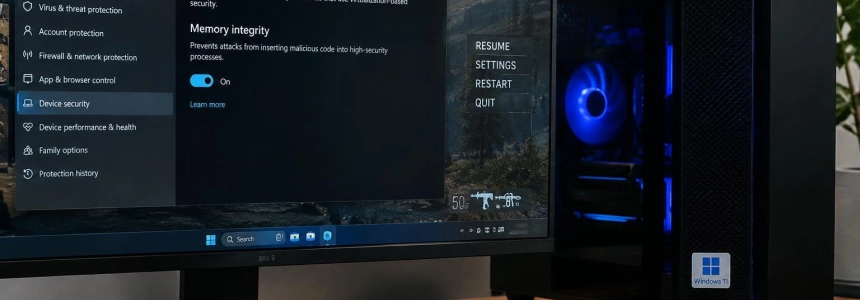
Para ver el estado, abre Seguridad de Windows y entra en Seguridad del dispositivo > Detalles de aislamiento del núcleo. Allí aparece el control de Memory Integrity. Si está activada, puedes probar tus juegos con ella habilitada; si está desactivada, Windows no debería volver a encenderla automáticamente cuando ya la apagaste de forma manual.
«la seguridad funciona mejor cuando la protección está integrada, no añadida después»
— Peter Waxman, Microsoft
La diferencia entre equipos importa. Windows Latest señala que los procesadores Intel de octava generación o posteriores y AMD Zen 2 o posteriores cumplen los requisitos de hardware para la habilitación automática. Las generaciones anteriores carecen de ciertas funciones de hardware que reducen el coste de rendimiento, aunque la actualización no las habilita automáticamente si el equipo no es apto.
Qué hacer antes de cambiar el ajuste
Comprueba si Memory Integrity está activada. Ve a Seguridad de Windows > Seguridad del dispositivo > Detalles de aislamiento del núcleo y revisa el interruptor. No deduzcas su estado por la fecha de instalación: el despliegue gradual implica que dos equipos compatibles pueden recibir el cambio en momentos distintos.
Anota qué juego y qué situación te preocupa. Si notas una bajada de fotogramas, identifica el juego y repite la misma escena o prueba con la función activada.
Compara el rendimiento con cuidado. Usa el mismo juego y las mismas condiciones antes y después de cambiar el ajuste. Tom’s Hardware midió una caída media cercana al 5 % en sus pruebas, que llegó al 10 % en algunos juegos; Digital Trends encontró menos del 3 %. Son resultados de pruebas concretas, no una predicción para todos los equipos.
Busca problemas de compatibilidad además de pérdida de FPS. Microsoft incluye las soluciones antitrampas de juegos entre los programas que pueden tener problemas con Memory Integrity. Si un juego deja de funcionar después de que se active, comprueba si coincide con ese cambio y si aparece un problema con su sistema antitrampas o sus controladores.
Si decides desactivarla, hazlo desde su control. En la pantalla Detalles de aislamiento del núcleo, cambia el interruptor de Memory Integrity. Windows Latest indica que puedes apagarla desde ahí. Ten presente que al hacerlo renuncias a la protección que verifica el código en el espacio aislado; no es un ajuste puramente de rendimiento.
Prueba la alternativa temporal para jugar. TechRadar plantea desactivar la función durante una sesión si el equipo pierde rendimiento y volver a activarla después. Si eliges ese compromiso, vuelve a la misma pantalla de Seguridad de Windows al terminar y comprueba que quede activada.
Si administras un equipo de empresa, consulta la política de TI. La política empresarial tiene prioridad sobre la activación automática, según Peter Waxman. No intentes cambiar una configuración gestionada por tu organización: el administrador de TI conserva el control.
Errores que pueden dejarte con menos protección
No la desactives por anticipado solo porque juegas en el PC. Microsoft evalúa las capacidades y la compatibilidad antes de activarla, y las mediciones publicadas varían según el equipo y el juego. Si no observas problemas, Windows Latest recomienda dejarla encendida.
No confundas VBS con el interruptor de Memory Integrity. VBS proporciona el entorno aislado que la función necesita; algunas configuraciones pueden activar VBS junto con ella. La guía de Windows Latest muestra cómo apagar Memory Integrity, pero no aconseja deshabilitar VBS como solución general.
No des por hecho que el cambio ya llegó porque instalaste la actualización de noviembre. Microsoft describe una distribución gradual y su nota de actualización dice que los equipos compatibles pueden recibir la función durante las actualizaciones. Revisa el ajuste en lugar de confiar en una fecha o en la versión del parche.
Por último, no ignores los fallos de arranque posteriores a la activación. Windows Latest indica que, si un controlador incompatible provoca bloqueos durante el inicio poco después de encender Memory Integrity, Windows puede desactivarla automáticamente. Si el equipo funciona y los juegos no muestran una caída que puedas reproducir, deja la protección activada.
Fuentes: Windows Latest, Microsoft Support, Microsoft Support, Tom's Hardware, TechRadar