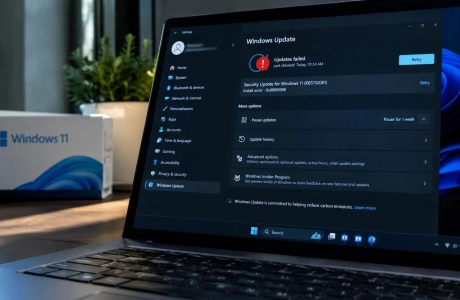
Las actualizaciones de seguridad de Windows de noviembre de 2026 pueden impedir que se impriman documentos con imágenes de altura o anchura cero y hacer fallar ciertas operaciones de activación con el error 0x80041008. El fallo de impresión puede afectar a equipos cliente con Windows 10 o posterior y a Windows Server 2016 o posterior; el de activación se concentra en sistemas y organizaciones que ejecutan determinados comandos de SLMGR.
Primero, identifica cuál de los dos fallos tienes
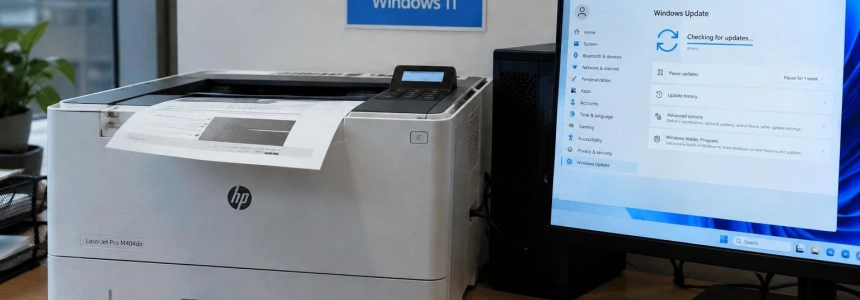
Si la impresora falla al procesar un documento concreto, sobre todo uno de Word, la incidencia podría estar relacionada con imágenes de tamaño cero. Microsoft observó el problema al imprimir documentos de Word mediante Windows Graphics Device Interface (GDI), pero también advierte de que puede darse en otras aplicaciones. Esos objetos pueden ser invisibles en pantalla y formar parte de una marca de agua, la maquetación o un documento generado automáticamente.
La afectación de impresión es amplia: Microsoft la asocia con Windows 11 y Windows 10, además de Windows Server. IlSoftware.it y SoftZone detallan versiones desde Windows 11 26H2 hasta Windows 10 y Windows Server 2016; el aviso de Microsoft para Windows Server 2025 también confirma un problema de impresión, aunque ese caso concreto se refiere a agregar una impresora publicada en Active Directory y no al fallo de las imágenes invisibles. No confundas ambas incidencias.
Si, en cambio, un script de licencias devuelve “Invalid parameter (SWbemObjectEx)” junto con el código 0x80041008, comprueba si ejecuta `slmgr.vbs /ipk` para instalar una clave o `slmgr.vbs /skms-domain` para configurar el dominio de búsqueda de servidores KMS. Microsoft documenta este problema en Windows 11 23H2, Windows 10 22H2 y 21H2, y Windows Server 2025, 2022 y 2019.
Hay una diferencia importante para las organizaciones: los equipos ya activados permanecen activados, según Microsoft. El error afecta a ciertas operaciones de activación o gestión de licencias; entre los casos señalados están dispositivos que se están configurando para usar KMS. Si el equipo no presenta el fallo, no hay motivo en estas alertas para cambiar su configuración de licencias.
Qué hacer ante los fallos de impresión
Confirma el patrón antes de tocar Windows. Anota qué documento falla, qué aplicación lo genera y si el problema aparece al imprimir desde Word u otra aplicación. Comprueba también si la incidencia empezó después de instalar la actualización de seguridad de noviembre. Microsoft dice que el defecto puede afectar a imágenes cuyo alto o ancho se renderiza como cero a la resolución seleccionada; el objeto puede no verse en el documento.
Prueba una copia exportada a PDF. IlSoftware.it plantea exportar el documento a PDF y después intentar imprimirlo desde una aplicación distinta. Hazlo sobre una copia de trabajo y comprueba el resultado antes de dar por resuelto el problema: es una alternativa provisional, no una corrección del fallo de Windows.
Revisa los elementos gráficos innecesarios. Si puedes editar el documento, busca objetos gráficos superfluos que formen parte de la maquetación o de una marca de agua. IlSoftware.it propone reconstruir el documento eliminando esos elementos; no elimines objetos sin comprobar antes que no sean necesarios para el diseño o el contenido.
Evita desinstalar el parche a ciegas. Las actualizaciones incluyen correcciones de seguridad, y quitar una puede dejar el sistema sin esas correcciones. IlSoftware.it recomienda valorar los riesgos antes de retirar una actualización. Si la impresión es esencial y las alternativas no funcionan, escala el caso al soporte técnico responsable de tu equipo o de la organización.
Vigila los documentos de salida. Mientras Microsoft investiga el fallo de impresión, verifica que las páginas realmente hayan salido completas, en especial en documentos con elementos de diseño o marcas de agua. No des por sentado que un trabajo enviado a la cola terminó correctamente.
Qué hacer si SLMGR devuelve 0x80041008
Busca el error en los registros y scripts. Si administras licencias, revisa las ejecuciones recientes de SLMGR y localiza el código 0x80041008 o el mensaje “Invalid parameter (SWbemObjectEx)”. Microsoft identifica como operaciones afectadas `slmgr.vbs /ipk` y `slmgr.vbs /skms-domain`; el problema puede interrumpir tareas automatizadas de configuración de claves o KMS.
Comprueba el estado real de activación. No cambies claves ni ajustes KMS solo porque un comando haya fallado. Microsoft indica que los dispositivos ya activados siguen activados y que los que ya tienen la clave cliente KMS y la configuración necesaria, sin necesidad de ejecutar los comandos afectados, no deberían verse afectados. Conserva el mensaje de error y verifica el estado de cada equipo antes de decidir el siguiente paso.
Contacta con Microsoft Support for Business. Microsoft indica que las organizaciones que necesiten una mitigación inmediata deben contactar con su soporte para empresas. La compañía dijo que prepara una solución para los próximos días. No sustituyas por cuenta propia claves o configuraciones de KMS como respuesta automática al error.
Revisa el resultado antes de repetir despliegues. Si un proceso de preparación de máquinas o activación por lotes falló, confirma qué equipos completaron la operación y cuáles devolvieron el error. Evita relanzar un despliegue a toda la flota sin comprobar antes su alcance; la alerta se refiere a operaciones concretas, no a una desactivación general de Windows.
Errores que pueden empeorar el diagnóstico
No atribuyas cualquier fallo de impresora a estas imágenes. Microsoft describe una condición específica: imágenes que se renderizan con altura o anchura cero a la resolución elegida. Además, para Windows Server 2025 existe otro problema confirmado en KB5131080: agregar una impresora publicada en Active Directory desde Configuración puede fallar con el error 87. Microsoft señala que ese defecto procede de la actualización de octubre y que, en general, no afecta a impresoras existentes ni a la impresión. Es una incidencia distinta.
No confundas un error de comando con una licencia perdida. El código 0x80041008 aparece al ejecutar determinadas operaciones de SLMGR; Microsoft afirma que los equipos ya activados continúan activados. Antes de reinstalar claves, modificar KMS o rehacer imágenes, determina qué comando falló y si el dispositivo necesita realmente esa operación.
No hay todavía una fecha para el arreglo de impresión. SoftZone indica que Microsoft mantiene esa incidencia bajo investigación, mientras que la corrección para los comandos de activación se esperaba en los próximos días. Para las organizaciones bloqueadas por el fallo de licencias, la vía provisional especificada por Microsoft es contactar con Microsoft Support for Business.
Fuentes: BleepingComputer, IlSoftware.it, SoftZone, theregister, Microsoft Support