L'aggiornamento di novembre di Windows 11 può attivare Memory Integrity su più PC compatibili: la funzione protegge il kernel del sistema, ma Microsoft ha riconosciuto che in alcune configurazioni può ridurre le prestazioni dei giochi. La distribuzione è graduale e rispetta le decisioni precedenti dell'utente e degli amministratori IT.
La funzione è chiamata anche HVCI e verifica in un ambiente isolato se i driver e altro codice possono essere eseguiti. Prima di attivarla, Windows valuta l'hardware, la compatibilità dei driver e le prestazioni; su alcuni PC abilita anche la sicurezza basata sulla virtualizzazione (VBS), necessaria per il suo funzionamento.
Verifica prima se la modifica ti riguarda
L'attivazione automatica è stata annunciata per Windows 11 25H2 e 26H2. Microsoft ha introdotto la modifica nell'aggiornamento facoltativo di ottobre KB5127936; l'aggiornamento di sicurezza di novembre KB5132061 include i miglioramenti precedenti. La distribuzione non raggiunge tutti i PC contemporaneamente. Microsoft non elenca la modifica come funzionalità della versione 24H2.
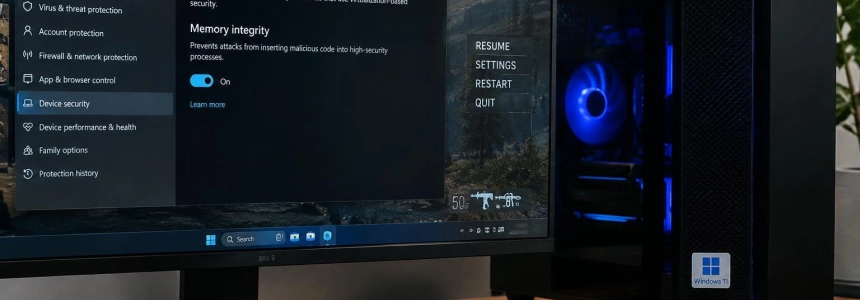
Per verificare lo stato, apri Sicurezza di Windows e vai a Sicurezza dispositivo > Dettagli isolamento core. Qui trovi il controllo di Memory Integrity. Se è attiva, puoi provare i tuoi giochi con la funzione abilitata; se è disattivata, Windows non dovrebbe riattivarla automaticamente dopo che l'hai disattivata manualmente.
«la sicurezza funziona meglio quando la protezione è integrata, non aggiunta in un secondo momento»
— Peter Waxman, Microsoft
Le differenze tra i PC sono importanti. Windows Latest segnala che i processori Intel di ottava generazione o successivi e AMD Zen 2 o successivi soddisfano i requisiti hardware per l'attivazione automatica. Le generazioni precedenti non dispongono di alcune funzionalità hardware che riducono il costo in termini di prestazioni, anche se l'aggiornamento non abilita automaticamente la funzione sui PC non idonei.
Cosa fare prima di modificare l'impostazione
Verifica se Memory Integrity è attiva. Vai a Sicurezza di Windows > Sicurezza dispositivo > Dettagli isolamento core e controlla l'interruttore. Non dedurne lo stato dalla data di installazione: la distribuzione graduale fa sì che due PC compatibili possano ricevere la modifica in momenti diversi.
Annota il gioco e la situazione che ti preoccupano. Se noti un calo del framerate, identifica il gioco e ripeti la stessa scena o prova con la funzione attivata.
Confronta le prestazioni con attenzione. Usa lo stesso gioco e le stesse condizioni prima e dopo aver modificato l'impostazione. Tom’s Hardware ha misurato un calo medio vicino al 5% nei suoi test, che ha raggiunto il 10% in alcuni giochi; Digital Trends ha rilevato un calo inferiore al 3%. Sono risultati di test specifici, non previsioni valide per tutti i PC.
Oltre alla perdita di FPS, cerca eventuali problemi di compatibilità. Microsoft include i sistemi anticheat dei giochi tra i programmi che possono avere problemi con Memory Integrity. Se un gioco smette di funzionare dopo l'attivazione, verifica se il problema coincide con la modifica e se riguarda il sistema anticheat o i driver.
Se decidi di disattivarla, usa il relativo controllo. Nella schermata Dettagli isolamento core, modifica l'interruttore di Memory Integrity. Windows Latest indica che è possibile disattivarla da lì. Tieni presente che così rinunci alla protezione che verifica il codice nell'ambiente isolato: non è un'impostazione che riguarda soltanto le prestazioni.
Valuta l'alternativa temporanea per giocare. TechRadar suggerisce di disattivare la funzione durante una sessione se il PC perde prestazioni e di riattivarla in seguito. Se scegli questa soluzione, torna alla stessa schermata di Sicurezza di Windows al termine e verifica che sia attiva.
Se amministri un PC aziendale, consulta le policy IT. Secondo Peter Waxman, le policy aziendali hanno la precedenza sull'attivazione automatica. Non cercare di modificare una configurazione gestita dalla tua organizzazione: il controllo resta all'amministratore IT.
Errori che possono lasciarti con meno protezione
Non disattivarla in anticipo solo perché giochi sul PC. Microsoft valuta le funzionalità e la compatibilità prima di attivarla, e le misurazioni pubblicate variano in base al PC e al gioco. Se non noti problemi, Windows Latest consiglia di lasciarla attiva.
Non confondere VBS con l'interruttore di Memory Integrity. VBS fornisce l'ambiente isolato necessario alla funzione; alcune configurazioni possono attivare VBS insieme a essa. La guida di Windows Latest spiega come disattivare Memory Integrity, ma non consiglia di disabilitare VBS come soluzione generale.
Non dare per scontato che la modifica sia già arrivata solo perché hai installato l'aggiornamento di novembre. Microsoft descrive una distribuzione graduale e la nota sull'aggiornamento afferma che i PC compatibili possono ricevere la funzione tramite gli aggiornamenti. Controlla l'impostazione invece di basarti su una data o sulla versione della patch.
Infine, non ignorare i problemi di avvio che si verificano dopo l'attivazione. Windows Latest indica che, se un driver incompatibile provoca blocchi all'avvio poco dopo l'attivazione di Memory Integrity, Windows potrebbe disattivarla automaticamente. Se il PC funziona e non riesci a riprodurre un calo delle prestazioni nei giochi, lascia attiva la protezione.
Fonti: Windows Latest, Microsoft Support, Microsoft Support, Tom's Hardware, TechRadar