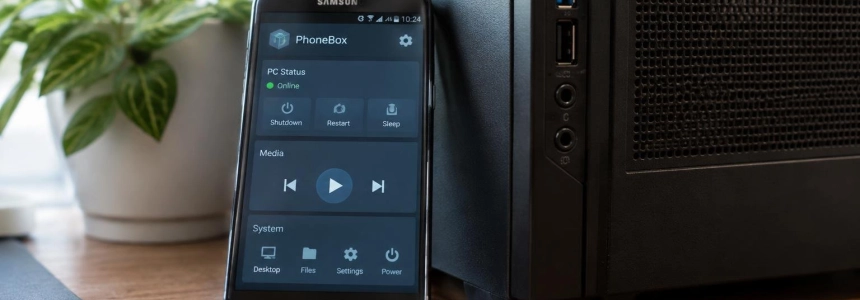
Un Android guardado en un cajón puede convertirse en una pantalla táctil para el PC: PhoneBox lo empareja con Windows, Linux o macOS y permite usarlo para ver datos del ordenador o activar controles. No hace falta root ni una cuenta; la instalación de Android se distribuye como APK desde el repositorio del proyecto.
La puesta en marcha que sigue usa Windows y conexión USB, el recorrido descrito por el instalador de PhoneBox. No vamos a programar una aplicación desde cero: el trabajo práctico consiste en instalar el agente y la app, comprobar el vínculo y preparar el panel en el editor visual del navegador.
Qué vas a conectar
PhoneBox tiene dos componentes: una app a pantalla completa en el móvil y un agente en el ordenador. El editor visual se abre desde el navegador y ofrece una vista previa mientras se modifica la disposición. El proyecto admite también conexión por Wi-Fi; en ese caso, se activa desde los ajustes del agente y se empareja escaneando un código QR.
flowchart LR
    A["Móvil Android"] -->|"USB o Wi-Fi"| B["Agente en el PC"]
    C["Navegador y editor visual"] --> B
    B -->|"Datos y controles"| A
El móvil puede mostrar gráficas de CPU, GPU y RAM, entre otros datos, y ofrecer controles táctiles para aplicaciones, atajos y macros de teclado. Xataka Móvil describe también funciones para gestionar procesos, controlar el volumen por aplicación y manejar escenas de OBS. El editor es visual: esta guía no inventa una API ni un formato de configuración que el proyecto no documenta aquí.
La app funciona en móviles con Android 5 o superior, según Xataka Móvil. MakeUseOf recomienda Android 6 o posterior porque algunos widgets podrían escalar mal en Android 5. Si el teléfono es antiguo, esa diferencia importa: compatibilidad no garantiza que todos los elementos se vean igual de bien.
1. Ejecuta el instalador en Windows
Conecta el móvil por USB y activa la depuración USB en Android. En Windows, abre una ventana normal de Terminal, no una sesión como administrador, y ejecuta el comando que recoge MakeUseOf. El instalador puede encargarse de instalar ADB y ofrecer la instalación de la app en el teléfono.
# Descarga y ejecuta el instalador de PhoneBox
irm https://raw.githubusercontent.com/ersinkoc/phonebox/main/setup.ps1 | iex
Durante el proceso, acepta la instalación de ADB si se ofrece y decide si quieres que el agente arranque con Windows. Después, el asistente pregunta si debe instalar PhoneBox y la app Android mediante ADB. Confirma la instalación en el propio móvil cuando aparezca la solicitud.
La app no se distribuye desde Play Store: se instala como APK desde el repositorio. Por eso, acepta únicamente la instalación que has iniciado y verifica que el aviso aparezca mientras estás configurando el teléfono conectado.
2. Comprueba el puente USB
Si Windows no detecta el teléfono, comprueba primero que ADB está disponible en la terminal. El instalador puede añadirlo; si el comando no se reconoce, vuelve al asistente y revisa la opción de instalarlo en lugar de asumir que la conexión del móvil está rota.
# Comprueba que ADB responde
adb version
Con el teléfono conectado y la depuración USB activada, lista los dispositivos visibles. Si la lista no muestra el móvil, revisa el cable, la conexión y que la depuración USB esté activada antes de continuar.
# Muestra los dispositivos visibles para ADB
adb devices -l
PhoneBox usa ADB para la conexión USB y, según Xataka Móvil, puede aprovecharla para despertar la pantalla y abrir el panel. La depuración USB concede acceso al ordenador autorizado; no la habilites para equipos que no sean de confianza.
3. Abre el editor y organiza el panel
Cuando el agente esté en marcha, abre el editor local desde el navegador. MakeUseOf indica la dirección 127.0.0.1:8765 y señala que también se puede abrir desde el icono de PhoneBox en la bandeja de Windows.
# Abre el editor local en el navegador predeterminado
Start-Process "http://127.0.0.1:8765"
El editor permite ordenar y ajustar widgets y trabajar con páginas. Para una primera prueba, coloca una gráfica o un indicador de recursos junto a un control que vayas a usar, como un acceso directo. PhoneBox ofrece plantillas y una vista previa en tiempo real; guarda los cambios desde la interfaz y comprueba el resultado en la pantalla del móvil.
No hace falta limitar el panel a estadísticas: Xataka Móvil enumera lanzadores de aplicaciones y webs, atajos, macros, volumen por aplicación y controles de OBS. También describe integraciones con Home Assistant y notificaciones. Elige solo los módulos que quieras tener a mano; el editor permite construir la disposición sin escribir una configuración a ciegas.
4. Cambia a Wi-Fi si no quieres dejar el cable
Para usar el teléfono sin USB, activa Wi-Fi desde los ajustes del agente y empareja el móvil escaneando el código QR que muestra el proceso. Es el método descrito por Xataka Móvil; no requiere sustituir la app por otra ni crear una cuenta.
La conexión por Wi-Fi y la conexión USB son dos formas de enlazar el teléfono con el agente. Si el emparejamiento no funciona, vuelve a la vía USB para comprobar que el agente está activo y abre de nuevo los ajustes de red del propio agente. No compartas el QR con personas a las que no quieras dar acceso al panel.
Problemas frecuentes antes de darlo por terminado
En Windows, el ejecutable puede activar avisos de seguridad. Xataka Móvil señala que Defender o el control de aplicaciones pueden mostrar un falso positivo; MakeUseOf también advierte que SmartScreen puede marcar el programa. Si aparece un aviso, no lo ignores automáticamente: comprueba que instalaste PhoneBox desde su repositorio oficial y revisa qué archivo está bloqueando Windows antes de decidir cómo proceder.
Si el teléfono muestra “Computer not connected”, comprueba que el agente siga ejecutándose y que ADB vea el móvil cuando usas USB. MakeUseOf relata que el antivirus puede poner en cuarentena el agente o que Smart App Control puede bloquearlo. Evita desactivar protecciones del sistema de forma general para resolver una incidencia: identifica primero el archivo y el aviso concretos.
Otra precaución afecta a los complementos: Xataka Móvil recomienda revisar su código antes de ejecutarlos, porque operan con los permisos del usuario. Y si el panel se ve desproporcionado en un móvil muy antiguo, recuerda la recomendación de Android 6 o posterior para evitar problemas de escala en algunos widgets.
PhoneBox no requiere root ni cuentas, y su comunicación se mantiene en la red local, según Xataka Móvil. Con el agente conectado, el editor abierto y una página útil en pantalla, el móvil deja de ser un teléfono olvidado y pasa a funcionar como un panel dedicado para tu PC.
Fuentes: Xataka Móvil, MakeUseOf, MakeUseOf