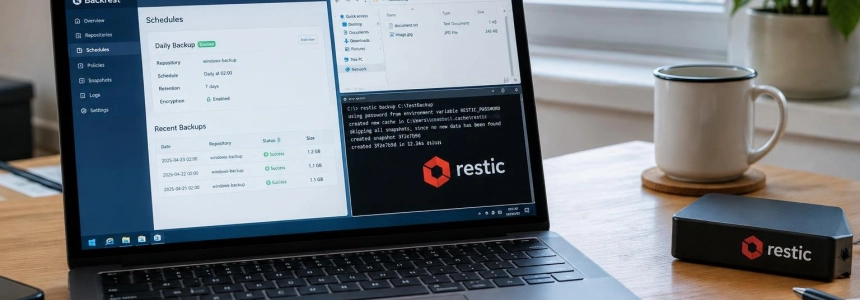
Una copia que termina sin errores no demuestra por sí sola que puedas recuperar tus archivos. Con Backrest, puedes programar copias de Restic desde una interfaz web y comprobar el resultado restaurando un archivo. El recorrido de abajo usa una carpeta de prueba en Windows: así puedes ensayar la configuración antes de incluir datos importantes.
Prepara una carpeta para probar
Backrest es una interfaz de gestión y orquestación para Restic: el primero organiza repositorios, planes y tareas; el segundo ejecuta las copias. El repositorio conserva los datos cifrados y el plan define qué carpetas incluir, cuándo copiar y qué instantáneas retener. Para este ejercicio, crearemos Documentos\BackrestDemo y una subcarpeta Cache que luego excluiremos.
Abre PowerShell con tu usuario habitual y ejecuta este bloque. Los archivos son contenido de prueba; no se necesita instalar módulos adicionales.
# Crea una carpeta de documentos y archivos de prueba.
$demo = Join-Path $HOME "Documents\BackrestDemo"
$cache = Join-Path $demo "Cache"

New-Item -ItemType Directory -Force -Path $demo, $cache | Out-Null
Set-Content -Path (Join-Path $demo "nota.txt") -Value "Archivo de prueba para Backrest"
Set-Content -Path (Join-Path $cache "temporal.txt") -Value "Este archivo se excluirá"
Comprueba que ambos archivos existen. En el plan de Backrest incluirás la carpeta principal y excluirás Cache; así podrás verificar después que la exclusión se aplicó.
# Muestra el contenido, incluida la carpeta que se excluirá.
$demo = Join-Path $HOME "Documents\BackrestDemo"
Get-ChildItem -Path $demo -Recurse -File | Select-Object FullName, Length
Instala Backrest y abre el panel
Descarga el instalador de Windows para tu arquitectura desde la página de versiones del proyecto Backrest y ejecútalo. El instalador se llama Backrest-setup-[arch].exe; el proyecto indica que coloca Backrest y una aplicación de bandeja en la carpeta local de programas del usuario. La bandeja está configurada para iniciar sesión con Windows y supervisar Backrest.
En la configuración descrita por SoftZone, el instalador ofrece activar el arranque automático y el panel queda disponible en localhost:9898. La documentación del proyecto indica que la primera configuración solicita crear un usuario y una contraseña. Abre el panel en el navegador, completa ese inicio de sesión y nombra la instancia si aparece esa opción.
# Abre el panel local de Backrest en el navegador predeterminado.
Start-Process "http://localhost:9898"
Backrest puede gestionar un repositorio existente o crear uno nuevo. En esta práctica, crea uno nuevo y elige como destino una unidad externa conectada al equipo. Ponle un nombre que te ayude a reconocerlo, selecciona la ubicación y establece una contraseña. No guardes esa clave únicamente en el equipo que estás respaldando: sin ella no podrás acceder al repositorio cifrado si el equipo falla.
Si habilitas Auto Unlock, la guía de SoftZone lo plantea como una comodidad para un único equipo local. Esa opción no sustituye a guardar la contraseña en un lugar seguro e independiente. La contraseña no se recupera si pierdes su única copia; sin ella, el repositorio deja de ser accesible.
Configura el plan y la retención
Con el repositorio creado, añade un plan de copia. Selecciona la carpeta Documents\BackrestDemo y configura la exclusión de su subcarpeta Cache. Backrest permite definir estos elementos desde la interfaz: no hace falta construir a mano un comando de Restic ni recurrir al Programador de tareas para mantener el horario.
Como ejemplo de calendario, SoftZone configura una copia cada 12 horas, según el reloj local. Su política de retención de referencia conserva 24 instantáneas por hora, 30 diarias, 4 semanales y 12 mensuales. Puedes usar esos valores para reproducir la configuración descrita, ajustando la selección en las opciones del plan que muestre tu instalación.
La retención determina qué instantáneas se conservan; el destino y la contraseña pertenecen al repositorio. Mantener esos ajustes en sus respectivos lugares evita confundir la ubicación de los datos con la frecuencia de copia. Antes de crear una instantánea real, ejecuta Dry Run Backup: esta acción revisa los archivos y muestra el alcance de la tarea sin guardar una copia.
El flujo queda así: preparar los archivos, instalar y abrir Backrest, crear el repositorio, definir el plan, previsualizarlo y luego comprobar una restauración.
flowchart TD
    A["Preparar carpeta de prueba"] --> B["Instalar y abrir Backrest"]
    B --> C["Crear repositorio cifrado"]
    C --> D["Definir carpeta y exclusión"]
    D --> E["Configurar horario y retención"]
    E --> F["Ejecutar Dry Run Backup"]
    F --> G["Crear copia y probar restauración"]
Revisa el mantenimiento y ejecuta la copia
El repositorio también tiene tareas de mantenimiento. En la configuración de referencia, SoftZone programa Check para revisar la integridad y Prune para retirar datos que ya no estén referenciados por instantáneas antiguas; ambas se ejecutan cada 30 días. La retención, en cambio, se fija en el plan. Revisa que estas operaciones estén configuradas y que el plan muestre el horario elegido.
Cuando el Dry Run confirme que la carpeta y la exclusión son las esperadas, ejecuta la primera copia desde Backrest. Puedes comprobar la carpeta de prueba desde PowerShell para tener claro qué archivos deberían estar incluidos. No esperes encontrar Cache en la copia: la excluiste deliberadamente.
# Comprueba los archivos del conjunto de prueba antes de compararlos
# con el contenido mostrado por el navegador de instantáneas.
$demo = Join-Path $HOME "Documents\BackrestDemo"
Get-ChildItem -Path $demo -Recurse -File | ForEach-Object {
    [PSCustomObject]@{
        Ruta = $_.FullName
        Bytes = $_.Length
    }
}
El horario, la tarea de copia y el mantenimiento quedan gestionados desde Backrest. Esa centralización evita tener que coordinar un plan de copia con una segunda herramienta de programación, que SoftZone señala como una diferencia frente a opciones que delegan la automatización por separado.
Ensaya una restauración y evita errores habituales
Abre Snapshot Browser, explora la instantánea y restaura nota.txt en una ubicación distinta de la carpeta original. Backrest permite explorar el árbol guardado y restaurar archivos a una ubicación concreta. Comprueba que el archivo restaurado se puede abrir; esa prueba aporta más información que limitarse a verificar que la tarea figura como completada.
Para practicar la comprobación desde PowerShell, cambia la ruta del ejemplo por la carpeta de destino que hayas elegido en la restauración. El comando muestra el archivo si la restauración lo dejó allí; no sustituye la comprobación visual de su contenido.
# Cambia esta ruta por el destino elegido en Snapshot Browser.
$restaurado = Join-Path $HOME "Documents\BackrestRestaurado\nota.txt"

if (Test-Path -LiteralPath $restaurado) {
    Get-Content -LiteralPath $restaurado
} else {
    Write-Error "No se encontró el archivo restaurado en la ruta indicada."
}
Hay tres fallos fáciles de pasar por alto. Primero, perder la contraseña: guárdala en un gestor seguro aparte del equipo y del disco de copia. Segundo, incluir por error archivos temporales: usa Dry Run Backup y confirma que Cache queda fuera. Tercero, fiarse del registro de una ejecución sin probar una recuperación: restaura un archivo después de la configuración inicial y repite la prueba periódicamente.
El ejemplo usa una unidad externa local, como la configuración descrita por SoftZone. Restic admite otros destinos, pero este recorrido no configura almacenamiento remoto. Cuando termines la prueba, sustituye la carpeta de práctica por las carpetas que realmente quieras proteger y conserva una copia segura de la contraseña del repositorio.