Quattro app diverse non sono più state necessarie quando un’utente ha trasferito la sua domotica su Home Assistant e Zigbee2MQTT. Il cambiamento ha sostituito il controllo frammentato con un’installazione locale sulla rete domestica, anche se ha richiesto di verificare la compatibilità dei dispositivi e ricreare le routine.
L’esperienza, pubblicata da XDA, è una guida pratica, non una ricetta universale: le procedure di ripristino e abbinamento dipendono dal produttore e dal modello. L’obiettivo è riprodurre l’architettura e un’automazione di esempio senza presumere che tutti i dispositivi Zigbee offrano le stesse funzioni.
Cosa cambia eliminando le app
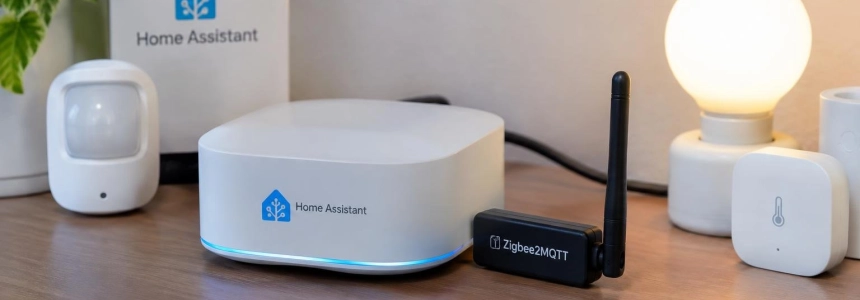
Il flusso locale ha quattro componenti: i dispositivi Zigbee inviano messaggi al coordinatore, Zigbee2MQTT li traduce e li pubblica su MQTT, e Home Assistant riceve questi messaggi per mostrare entità ed eseguire automazioni. Il controllo non ha bisogno dei server del produttore quando i dispositivi utilizzano un’integrazione locale compatibile.
flowchart LR
    A["Dispositivo Zigbee"] --> B["Coordinador"]
    B --> C["Zigbee2MQTT"]
    C --> D["Broker MQTT"]
    D --> E["Home Assistant"]
    E --> F["Automatizacion local"]
Home Assistant conferma che può continuare a funzionare senza internet sull’hardware domestico. Questo non trasforma automaticamente l’intera casa in un’installazione disconnessa: i dispositivi che comunicano solo con il cloud del produttore non sono più accessibili in caso di perdita della connessione internet e alcune funzioni di Home Assistant dipendono a loro volta dalla connessione.
L’installazione descritta da XDA utilizza un mini PC come host, un coordinatore Zigbee collegato via USB e un broker MQTT, con Eclipse Mosquitto come esempio. Una prolunga USB può contribuire a ridurre le interferenze a radiofrequenza che l’USB 3 può introdurre vicino al coordinatore. È inoltre consigliabile disporre di un supporto di archiviazione affidabile per mantenere il sistema e i suoi aggiornamenti.
1. Prepara Zigbee2MQTT e MQTT
Prima di abbinare i dispositivi, installa e configura il broker MQTT e l’integrazione MQTT in Home Assistant. La configurazione specifica del broker dipende da come lo ospiti; per il rilevamento automatico è essenziale attivare Home Assistant in Zigbee2MQTT e abilitare l’integrazione MQTT in Home Assistant.
# En la configuración de Zigbee2MQTT
homeassistant: true
La documentazione di Zigbee2MQTT consiglia MQTT discovery: una volta attivato, i dispositivi possono essere aggiunti automaticamente a Home Assistant. Nell’interfaccia di Home Assistant, verifica che l’integrazione MQTT sia configurata prima di aspettarti che compaiano le entità.
2. Rafforza la mesh prima della migrazione
Inizia dai dispositivi alimentati dalla rete elettrica. In una mesh Zigbee, prese intelligenti, interruttori cablati e alcune lampadine possono inoltrare i pacchetti; i sensori a batteria di solito entrano in modalità sospensione per risparmiare energia e dipendono dalla disponibilità di percorsi. Una mesh debole complica la comunicazione con i nodi più lontani.
Rimuovi le app e migra i dispositivi uno alla volta, invece di ripristinare l’intera casa in una volta sola. Prima di acquistare o abbinare un dispositivo, consulta il catalogo dei dispositivi compatibili con Zigbee2MQTT: indica le entità esposte e le istruzioni specifiche per il modello. La compatibilità di base non garantisce che siano disponibili funzioni secondarie come la misurazione dei consumi o gli avvisi di manomissione.
Per ogni dispositivo compatibile, segui la procedura di ripristino delle impostazioni di fabbrica indicata dal produttore e riattiva la modalità di abbinamento. Poi lascia che Zigbee2MQTT lo interroghi e verifica quali entità arrivano a Home Assistant. Alcuni dispositivi potrebbero richiedere più di un ciclo di interrogazione per esporle correttamente; un abbinamento incompleto non dimostra di per sé che il dispositivo sia incompatibile.
3. Aggiungi un’automazione con pulsante
Una volta rilevato il dispositivo, sostituisci le routine della vecchia app con le automazioni di Home Assistant. L’interfaccia visuale consente di crearle con trigger, condizioni e azioni; per un esempio in YAML, la documentazione di Zigbee2MQTT mostra un trigger MQTT di dispositivo che attiva o disattiva una luce quando si preme un pulsante.
automation:
  - alias: "Alternar luz con el boton"
    triggers:
      - trigger: device
        domain: mqtt
        device_id: ad44cabee4c646f493814306aa6446e1
        type: action
        subtype: arrow_left_click
    actions:
      - action: light.toggle
        target:
          entity_id: light.bedroom
L’identificatore del dispositivo e l’entità della luce nell’esempio devono essere sostituiti con quelli della tua installazione; non sono valori universali. Per consentire a Home Assistant di rilevare le azioni disponibili, premi ogni pulsante fisico almeno una volta. Poi potrai scegliere il trigger MQTT del dispositivo nell’editor visuale o adattare il codice YAML.
Quando trasferisci una routine, verifica il risultato sulla rete locale prima di rimuovere definitivamente la vecchia app. Il vantaggio atteso è che l’automazione risponda anche in caso di interruzione della connessione WAN; la prova concreta consiste nel verificare il comportamento del dispositivo e della routine senza dipendere da server esterni.
4. Assegna nomi chiari e riunisci i controlli
Il registro dei dispositivi di Home Assistant consente di modificare il nome visualizzato e l’identificatore dell’entità dei dispositivi rilevati tramite MQTT senza riavviare Home Assistant. Zigbee2MQTT permette anche di personalizzare il nome utilizzato in Home Assistant dalla configurazione specifica del dispositivo:
devices:
  '0x12345678':
    friendly_name: salon/temperatura
    homeassistant:
      name: Sensor de temperatura del salon
L’identificatore Zigbee nel blocco è a titolo illustrativo: sostituiscilo con l’identificatore reale del dispositivo. Un nome leggibile aiuta poi a trovarlo nelle automazioni e nei pannelli. Per riunire i controlli in una scheda delle entità, puoi partire da questa configurazione e sostituire le entità con quelle rilevate dalla tua installazione:
title: Zigbee2MQTT
type: entities
show_header_toggle: false
entities:
  - entity: binary_sensor.zigbee2mqtt_bridge_connection_state
  - entity: sensor.zigbee2mqtt_bridge_version
  - entity: sensor.zigbee2mqtt_bridge_coordinator_version
  - type: divider
  - entity: switch.zigbee2mqtt_bridge_permit_join
I nomi del pannello devono esistere nella tua installazione; la configurazione di esempio non crea da sola queste entità. Una volta riuniti i controlli quotidiani, le routine non devono più essere distribuite tra quattro interfacce diverse.
Problemi comuni da prevedere
Non tutte le prese sono compatibili. Nell’esperienza di XDA, la presa con monitoraggio dei consumi non risultava compatibile nel catalogo ed è stato necessario sostituirla con un modello Zigbee compatibile. Verifica anche quali attributi espone il modello specifico; non dare per scontato che siano disponibili tutte le funzioni dell’app originale.
Un altro problema è aspettarsi che tutte le funzioni sopravvivano al cambiamento di architettura. Un dispositivo che offre solo un’API cloud potrebbe restare escluso dal controllo locale. Inoltre, se configurato, Zigbee2MQTT consente gli aggiornamenti firmware via etere per i dispositivi compatibili, ma la fonte firmware predefinita richiede internet; un’installazione completamente disconnessa ha bisogno di una fonte locale. Alcuni aggiornamenti o funzioni del produttore potrebbero comunque richiedere i relativi strumenti o un intervento manuale.
Home Assistant e Zigbee2MQTT non trasformano nemmeno la migrazione in un cambiamento con un solo clic. XDA propone questo approccio a chi ha già familiarità con Home Assistant OS; chi preferisce un’installazione che non richieda manutenzione potrebbe continuare a usare hub commerciali e app di terze parti. Il primo passo pratico è verificare un dispositivo, le sue entità e la relativa automazione prima di trasferire il resto della casa.
Fonti: XDA, KhanList, Home Assistant, Zigbee2MQTT