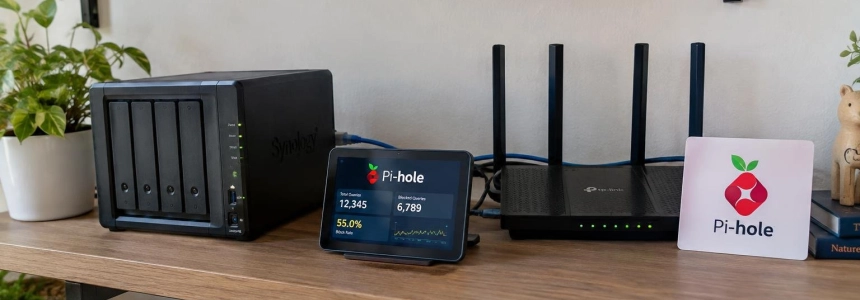
Un contenedor de Pi-hole en un NAS puede filtrar solicitudes de anuncios y rastreadores para móviles, televisores y otros equipos de casa, no solo para el navegador de un ordenador. La condición es que esos dispositivos usen Pi-hole como DNS: el contenedor recibe las consultas, bloquea los dominios incluidos en sus listas y reenvía las demás a un resolver externo.
La configuración tiene dos partes: publicar el servicio DNS del contenedor y hacer que el router entregue la dirección del NAS como DNS a los dispositivos. Pi-hole no elimina todo anuncio: no puede filtrar contenido servido desde el mismo dominio que la web o la aplicación, y algunos equipos pueden esquivar el DNS de la red.
flowchart TD
    A["Dispositivo de casa"] --> B["DNS de Pi-hole"]
    B --> C{"Dominio en lista de bloqueo"}
    C -->|"Sí"| D["Respuesta no enrutable"]
    C -->|"No"| E["Resolver DNS externo"]
    E --> F["Respuesta al dispositivo"]
1. Prepara el NAS y el DNS
Antes de arrancar el contenedor, reserva una dirección IP estable para el NAS. La necesitarás para configurar el router y evitar que cambie la dirección DNS que reciben los dispositivos. El procedimiento para reservarla depende del NAS y del router.
El contenedor debe publicar el puerto 53 tanto para TCP como para UDP, que Pi-hole usa para las consultas DNS. El puerto 80 permite abrir el panel de administración. El archivo Compose también guarda los datos de Pi-hole en una carpeta local, de modo que persistan al actualizar el contenedor.
2. Define el contenedor con Docker Compose
Crea una carpeta para el despliegue y guarda en ella este archivo como compose.yaml. Cambia la zona horaria y la contraseña por valores adecuados para tu instalación. La contraseña de ejemplo no debe quedarse en uso.
services:
  pihole:
    container_name: pihole
    image: pihole/pihole:latest
    ports:
      - "53:53/tcp"
      - "53:53/udp"
      - "80:80/tcp"
    environment:
      TZ: 'Europe/Madrid'
      FTLCONF_webserver_api_password: 'cambia-esta-contrasena'
      FTLCONF_dns_listeningMode: 'ALL'
    volumes:
      - './etc-pihole:/etc/pihole'
    restart: unless-stopped
La imagen es la oficial pihole/pihole. La opción ALL configura el modo de escucha DNS recomendado por la documentación para la red Docker bridge predeterminada. El volumen ./etc-pihole mantiene la base de datos y la configuración común entre actualizaciones.
Esta configuración no activa Pi-hole como servidor DHCP, así que no añade el puerto 67 ni la capacidad NET_ADMIN. La documentación los reserva para el caso en que Pi-hole también vaya a gestionar DHCP. Tampoco hace falta montar /etc/dnsmasq.d para empezar desde cero con Pi-hole 6.
3. Arranca y revisa el servicio
Desde la carpeta que contiene compose.yaml, inicia el contenedor en segundo plano con Docker Compose:
docker compose up -dComprueba después el estado desde el propio contenedor con el comando de Pi-hole. Si el servicio está en marcha, la salida permite verificar que Pi-hole responde como instalación activa.
docker exec pihole pihole statusSi necesitas revisar qué versiones de Pi-hole, la interfaz web y FTL están instaladas, consulta la versión desde el mismo contenedor:
docker exec pihole pihole versionEl panel web está en la dirección IP del NAS, usando el puerto 80. Por ejemplo, si el NAS tiene la dirección ilustrativa 192.168.1.42, abre http://192.168.1.42/admin en un navegador de la red local e inicia sesión con la contraseña configurada.
4. Dirige las consultas DNS al NAS
En la configuración DHCP del router, establece la IP del NAS como DNS principal. Así, los dispositivos que obtengan su configuración de red del router enviarán las consultas a Pi-hole. Los nombres de las opciones y su ubicación cambian según el equipo, por lo que no hay un valor de menú único que sirva para todos.
Si prefieres probar antes de cambiar el router, configura manualmente la dirección DNS de un solo dispositivo en sus ajustes de Wi-Fi. Comprueba que navega y que sus consultas aparecen en el panel de Pi-hole; después puedes ampliar el cambio a la red. Esta alternativa también ayuda a localizar problemas sin alterar la configuración del resto de la casa.
Pi-hole responde a los dominios bloqueados con una dirección no enrutable: en el modo NULL predeterminado, usa 0.0.0.0 o ::. Si el dominio no está bloqueado, reenvía la consulta al resolver DNS externo configurado. Ese corte evita que el dispositivo establezca la conexión con el dominio bloqueado.
5. Investiga los fallos sin bloquear a ciegas
Una lista de bloqueo agresiva puede romper una función concreta. En el caso descrito por XDA, Disney Plus se quedaba cargando o mostraba una pantalla negra durante pausas publicitarias cuando Pi-hole bloqueaba el dominio de entrega de anuncios, aunque la emisión principal seguía disponible. Los enlaces patrocinados de Google también pueden dejar de funcionar si su dominio queda bloqueado.
Para diagnosticarlo, abre los registros de consultas en el panel y filtra por la IP local o el nombre del dispositivo afectado. Reproduce el problema mientras observas las consultas recientes. Si identificas un dominio legítimo que Pi-hole ha bloqueado, usa la opción para permitirlo junto a esa consulta; el cambio debería aplicarse a la red.
La filtración tampoco cubre todos los equipos: las consultas enviadas mediante DNS cifrado o servidores fijados pueden evitar Pi-hole. Y si un anuncio o contenido no deseado procede del mismo dominio que el servicio principal, el bloqueo DNS puede afectar también a ese servicio en lugar de eliminar solo el anuncio.
Qué comprobar antes de darlo por terminado
Confirma que el contenedor sigue activo, que el NAS conserva la misma IP y que el router —o el dispositivo de prueba— apunta a esa dirección como DNS. El panel ofrece registros en tiempo real e históricos para revisar qué dominios consultan los equipos y qué solicitudes se bloquean.
Con el NAS como DNS de la red, no hace falta instalar un bloqueador en cada dispositivo compatible con esa configuración. El siguiente paso práctico es probar las aplicaciones que más usas y permitir únicamente los dominios bloqueados que necesites para recuperar una función concreta.