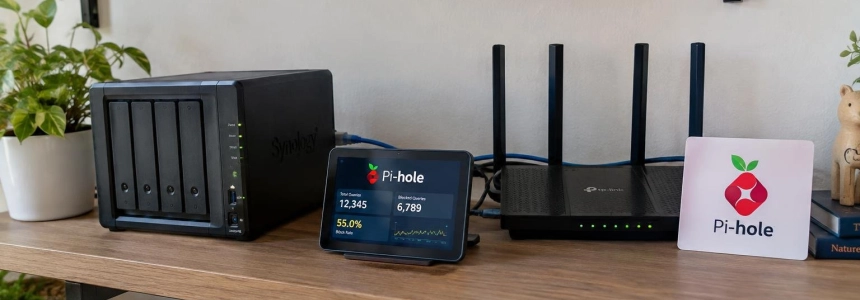
Un container di Pi-hole su un NAS può filtrare le richieste di annunci e tracker per telefoni, televisori e altri dispositivi di casa, non solo per il browser di un computer. La condizione è che questi dispositivi usino Pi-hole come DNS: il container riceve le richieste, blocca i domini inclusi nei suoi elenchi e inoltra le altre a un resolver esterno.
La configurazione ha due parti: pubblicare il servizio DNS del container e fare in modo che il router fornisca ai dispositivi l'indirizzo del NAS come DNS. Pi-hole non elimina tutti gli annunci: non può filtrare contenuti serviti dallo stesso dominio del sito web o dell'applicazione e alcuni dispositivi possono aggirare il DNS della rete.
flowchart TD
    A["Dispositivo de casa"] --> B["DNS de Pi-hole"]
    B --> C{"Dominio en lista de bloqueo"}
    C -->|"Sí"| D["Respuesta no enrutable"]
    C -->|"No"| E["Resolver DNS externo"]
    E --> F["Respuesta al dispositivo"]
1. Prepara il NAS e il DNS
Prima di avviare il container, riserva un'indirizzo IP stabile per il NAS. Ti servirà per configurare il router ed evitare che cambi l'indirizzo DNS ricevuto dai dispositivi. La procedura per riservarlo dipende dal NAS e dal router.
Il container deve pubblicare la porta 53 sia per TCP sia per UDP, che Pi-hole usa per le richieste DNS. La porta 80 consente di aprire il pannello di amministrazione. Il file Compose salva inoltre i dati di Pi-hole in una cartella locale, così che persistano quando aggiorni il container.
2. Definisci il container con Docker Compose
Crea una cartella per la distribuzione e salva al suo interno questo file con il nome compose.yaml. Modifica il fuso orario e la password con valori adatti alla tua installazione. Non lasciare in uso la password di esempio.
services:
  pihole:
    container_name: pihole
    image: pihole/pihole:latest
    ports:
      - "53:53/tcp"
      - "53:53/udp"
      - "80:80/tcp"
    environment:
      TZ: 'Europe/Madrid'
      FTLCONF_webserver_api_password: 'cambia-esta-contrasena'
      FTLCONF_dns_listeningMode: 'ALL'
    volumes:
      - './etc-pihole:/etc/pihole'
    restart: unless-stopped
L'immagine è quella ufficiale pihole/pihole. L'opzione ALL imposta la modalità di ascolto DNS consigliata dalla documentazione per la rete Docker bridge predefinita. Il volume ./etc-pihole conserva il database e la configurazione comune tra gli aggiornamenti.
Questa configurazione non attiva Pi-hole come server DHCP, quindi non aggiunge la porta 67 né la capacità NET_ADMIN. La documentazione li riserva ai casi in cui Pi-hole gestisce anche il DHCP. Per iniziare da zero con Pi-hole 6, non è neppure necessario montare /etc/dnsmasq.d.
3. Avvia e verifica il servizio
Dalla cartella che contiene compose.yaml, avvia il container in background con Docker Compose:
docker compose up -dControlla poi lo stato dal container stesso con il comando di Pi-hole. Se il servizio è in esecuzione, l'output consente di verificare che Pi-hole risponda come installazione attiva.
docker exec pihole pihole statusSe devi verificare quali versioni di Pi-hole, dell'interfaccia web e di FTL sono installate, controlla la versione dallo stesso container:
docker exec pihole pihole versionIl pannello web si trova all'indirizzo IP del NAS, sulla porta 80. Per esempio, se il NAS ha l'indirizzo indicativo 192.168.1.42, apri http://192.168.1.42/admin in un browser della rete locale e accedi con la password configurata.
4. Indirizza le richieste DNS al NAS
Nella configurazione DHCP del router, imposta l'IP del NAS come DNS principale. In questo modo, i dispositivi che ricevono la configurazione di rete dal router invieranno le richieste a Pi-hole. I nomi e la posizione delle opzioni variano a seconda dell'apparecchio, quindi non esiste un'unica voce di menu valida per tutti.
Se preferisci fare una prova prima di modificare il router, configura manualmente l'indirizzo DNS di un solo dispositivo nelle impostazioni Wi-Fi. Verifica che riesca a navigare e che le sue richieste compaiano nel pannello di Pi-hole; poi puoi estendere la modifica alla rete. Questa alternativa aiuta anche a individuare i problemi senza modificare la configurazione del resto della casa.
Pi-hole risponde ai domini bloccati con un indirizzo non instradabile: nella modalità NULL predefinita, usa 0.0.0.0 o ::. Se il dominio non è bloccato, inoltra la richiesta al resolver DNS esterno configurato. Questo impedisce al dispositivo di stabilire la connessione con il dominio bloccato.
5. Indaga sui problemi senza bloccare alla cieca
Un elenco di blocco aggressivo può compromettere una funzione specifica. Nel caso descritto da XDA, Disney Plus rimaneva in caricamento o mostrava una schermata nera durante le pause pubblicitarie quando Pi-hole bloccava il dominio di distribuzione degli annunci, anche se la trasmissione principale continuava a essere disponibile. Anche i link sponsorizzati di Google possono smettere di funzionare se il loro dominio viene bloccato.
Per diagnosticare il problema, apri i registri delle richieste nel pannello e filtra per IP locale o nome del dispositivo interessato. Riproduci il problema mentre osservi le richieste recenti. Se individui un dominio legittimo bloccato da Pi-hole, usa l'opzione per consentirlo accanto alla relativa richiesta; la modifica dovrebbe applicarsi alla rete.
Il filtraggio non copre neppure tutti i dispositivi: le richieste inviate tramite DNS crittografato o server impostati manualmente possono aggirare Pi-hole. Inoltre, se un annuncio o un contenuto indesiderato proviene dallo stesso dominio del servizio principale, il blocco DNS può compromettere anche quel servizio anziché rimuovere soltanto l'annuncio.
Cosa verificare prima di considerare conclusa la configurazione
Verifica che il container sia ancora attivo, che il NAS mantenga lo stesso IP e che il router — o il dispositivo di prova — usi quell'indirizzo come DNS. Il pannello offre registri in tempo reale e storici per controllare quali domini richiedono i dispositivi e quali richieste vengono bloccate.
Con il NAS come DNS della rete, non è necessario installare un ad blocker su ogni dispositivo compatibile con questa configurazione. Il passo successivo è provare le applicazioni che usi più spesso e consentire soltanto i domini bloccati necessari per ripristinare una funzione specifica.