Actualizado en noviembre de 2026. La versión anterior de esta lista incluía herramientas que ya no se mantienen o que ya no están disponibles, y se olvidaba de lo que todo usuario de Windows ya tiene: un cliente SSH integrado.
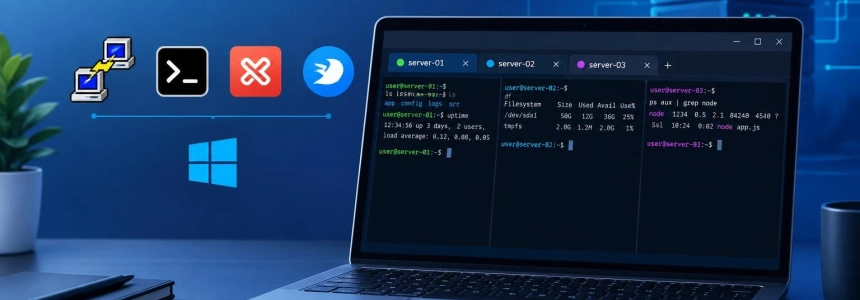
En resumen: si solo necesitas conectarte a unos pocos servidores, usa el cliente SSH que trae Windows dentro de Windows Terminal, que tiene pestañas y paneles divididos. Si quieres sesiones guardadas, un explorador de archivos y un gestor de conexiones, prueba Tabby, WindTerm o la edición gratuita de MobaXterm. Si quieres seguir con PuTTY y solo añadirle pestañas, envuélvelo con mRemoteNG o SuperPuTTY.
Lo primero: Windows ya tiene un cliente SSH
Windows 10 (desde 2018) y Windows 11 incluyen el cliente OpenSSH. Abre PowerShell o Windows Terminal y escribe:
Si Windows responde que ssh no se reconoce, añádelo en Configuración > Sistema > Características opcionales instalando Cliente OpenSSH. El mismo paquete te da scp y sftp para copiar archivos.
Windows Terminal hace el resto: cada sesión puede ir en su propia pestaña, puedes dividir una pestaña en paneles y puedes crear un perfil cuya línea de comandos sea ssh usuario@servidor para abrir un servidor desde el menú desplegable. Para no escribir nombres de servidor largos, guarda tus servidores en ~/.ssh/config (la carpeta .ssh dentro de tu carpeta de usuario):
Host web
    HostName server.example.com
    User deploy
    Port 2222
    IdentityFile ~/.ssh/id_ed25519
A partir de ahí basta con ssh web. Para mucha gente, esto sustituye a PuTTY por completo.
Los mejores clientes SSH gratis con pestañas para Windows
| Cliente | Pestañas | Sesiones guardadas | Transferencia de archivos | Precio | Sistemas |
|---|---|---|---|---|---|
| Windows Terminal + OpenSSH | Sí, y paneles divididos | Perfiles y ~/.ssh/config | scp, sftp | Gratis | Windows |
| Tabby | Sí | Gestor de conexiones | SFTP | Gratis, código abierto (MIT) | Windows, macOS, Linux |
| WindTerm | Sí | Sí | SFTP | Gratis, también para uso comercial | Windows, macOS, Linux |
| MobaXterm Home | Sí | Hasta 12 | Panel lateral SFTP | Edición gratuita con límites | Windows |
| mRemoteNG | Sí | Sí, también RDP y VNC | Sin explorador integrado | Gratis, código abierto | Windows |
| Xshell | Sí | Sí | Con Xftp | Gratis para casa y centros educativos | Windows |
Tabby
Tabby (antes Terminus) es un terminal y cliente SSH moderno con gestor de conexiones, saltos entre servidores (jump hosts), reenvío del agente (funciona con Pageant y con el agente OpenSSH de Windows), SFTP y conexiones por puerto serie. Está hecho con tecnologías web, así que usa más memoria que PuTTY, pero es la forma más sencilla de tener pestañas, servidores guardados y una interfaz limpia en cualquier sistema.
WindTerm
WindTerm es rápido, gratuito y funciona en Windows, macOS y Linux. Maneja SSH, Telnet, puertos serie y SFTP, tiene una lista de sesiones en el lateral y se integra con tmux. Es una buena opción si trabajas con muchos servidores y quieres algo más ligero que Tabby.
MobaXterm Home Edition
MobaXterm pone el SSH en pestañas junto a un explorador SFTP que puede seguir la carpeta en la que estás, además de un servidor X11 para abrir programas gráficos de Linux y un conjunto de herramientas de red. La edición gratuita Home está limitada a 12 sesiones guardadas, 2 túneles SSH y 4 macros; la edición Professional quita los límites. Revisa la licencia antes de usar la edición gratuita en el trabajo.
mRemoteNG
mRemoteNG es un gestor de conexiones para Windows: sesiones SSH (con su propia versión de PuTTY), Escritorio remoto y VNC, todo en pestañas y organizado en carpetas. Es la opción natural si gestionas máquinas Windows y Linux a la vez. Las versiones recientes corrigieron varios fallos de seguridad, así que mantenlo actualizado.
Xshell
Xshell es un cliente SSH comercial con una licencia gratuita para uso personal y no comercial en casa y en centros educativos. Tiene pestañas, un gestor de sesiones y se integra con Xftp para transferir archivos. Para el trabajo necesitas la licencia de pago.
PuTTY con pestañas
PuTTY sigue sin tener pestañas. Si estás acostumbrado a él y no quieres cambiar, hay dos formas de conservarlo:
- Envolverlo: SuperPuTTY y MTPuTTY abren las ventanas de PuTTY dentro de una sola ventana con pestañas, y mRemoteNG hace lo mismo como parte de su gestor de conexiones.
- Usar una variante: KiTTY es una variante de PuTTY para Windows con extras como un filtro de sesiones, scripts de inicio de sesión automático y un modo portátil. No añade pestañas, pero funciona dentro de SuperPuTTY.
Elijas lo que elijas, comprueba qué versión de PuTTY estás usando de verdad. Las versiones de la 0.68 a la 0.80 tenían una vulnerabilidad (CVE-2024-31497) que podía exponer las claves privadas NIST P-521, y algunas herramientas traen su propia copia de putty.exe, que puede ser más antigua que la versión actual.
Cuál elegir
- Pocos servidores, uso ocasional: Windows Terminal con el
sshintegrado. - Muchos servidores y una lista de sesiones guardadas: Tabby o WindTerm.
- SSH, explorador de archivos y X11 en una sola ventana: MobaXterm.
- También servidores Windows con Escritorio remoto: mRemoteNG.
- Quieres seguir con PuTTY: SuperPuTTY o mRemoteNG alrededor, y PuTTY siempre actualizado.
Herramientas de la versión anterior de este artículo, como Multi PuTTY Manager, AutoPutty, PuTTY Tray y Terminals, ya no son una buena opción, y JuiceSSH, que también aparecía, es una app de Android.