Aggiornato a novembre 2026. La versione precedente di questa lista comprendeva strumenti non più mantenuti o non più disponibili, e dimenticava la cosa che ogni utente Windows ha già: un client SSH integrato.
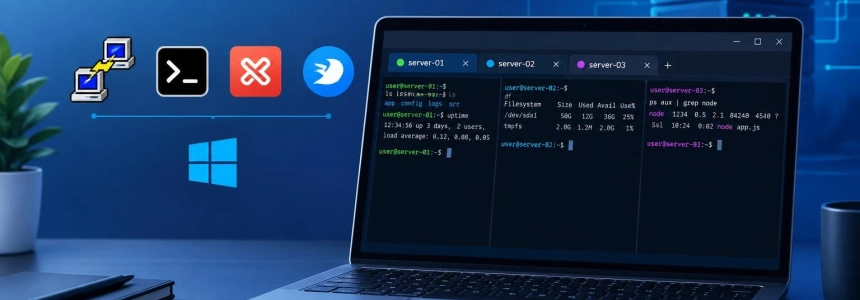
In breve: se devi collegarti solo a pochi server, usa il client SSH che c’è già in Windows dentro Windows Terminal, che ha le schede e i riquadri divisi. Se vuoi sessioni salvate, un esplora file e un gestore di connessioni, prova Tabby, WindTerm o l’edizione gratuita di MobaXterm. Se vuoi tenere PuTTY e aggiungergli solo le schede, inseriscilo in mRemoteNG o SuperPuTTY.
Prima di tutto: Windows ha già un client SSH
Windows 10 (dal 2018) e Windows 11 includono il client OpenSSH. Apri PowerShell o Windows Terminal e scrivi:
Se Windows risponde che ssh non è riconosciuto, aggiungilo da Impostazioni > Sistema > Funzionalità facoltative installando Client OpenSSH. Lo stesso pacchetto ti dà scp e sftp per copiare file.
Al resto pensa Windows Terminal: ogni sessione può stare nella sua scheda, puoi dividere una scheda in riquadri e puoi creare un profilo con riga di comando ssh utente@server per aprire un server dal menu a tendina. Per non scrivere ogni volta nomi di server lunghi, salva i tuoi server in ~/.ssh/config (la cartella .ssh dentro la tua cartella utente):
Host web
    HostName server.example.com
    User deploy
    Port 2222
    IdentityFile ~/.ssh/id_ed25519
Da quel momento basta ssh web. Per molti questo sostituisce PuTTY del tutto.
I migliori client SSH gratuiti a schede per Windows
| Client | Schede | Sessioni salvate | Trasferimento file | Prezzo | Sistemi |
|---|---|---|---|---|---|
| Windows Terminal + OpenSSH | Sì, più riquadri divisi | Profili e ~/.ssh/config | scp, sftp | Gratis | Windows |
| Tabby | Sì | Gestore di connessioni | SFTP | Gratis, open source (MIT) | Windows, macOS, Linux |
| WindTerm | Sì | Sì | SFTP | Gratis, anche per uso commerciale | Windows, macOS, Linux |
| MobaXterm Home | Sì | Fino a 12 | Pannello laterale SFTP | Edizione gratuita con limiti | Windows |
| mRemoteNG | Sì | Sì, anche RDP e VNC | Nessun esplora file integrato | Gratis, open source | Windows |
| Xshell | Sì | Sì | Con Xftp | Gratis per casa e scuola | Windows |
Tabby
Tabby (prima Terminus) è un terminale e client SSH moderno con gestore di connessioni, jump host, inoltro dell’agente (funziona con Pageant e con l’agente OpenSSH di Windows), SFTP e connessioni seriali. È fatto con tecnologie web, quindi usa più memoria di PuTTY, ma è il modo più semplice per avere schede, server salvati e un’interfaccia pulita su qualsiasi sistema.
WindTerm
WindTerm è veloce, gratuito e gira su Windows, macOS e Linux. Gestisce SSH, Telnet, porte seriali e SFTP, tiene l’elenco delle sessioni di lato e si integra con tmux. È una buona scelta se lavori con molti server e vuoi qualcosa di più leggero di Tabby.
MobaXterm Home Edition
MobaXterm mette l’SSH in schede accanto a un esplora file SFTP che può seguire la cartella in cui ti trovi, più un server X11 per aprire programmi grafici Linux e una serie di strumenti di rete. L’edizione gratuita Home è limitata a 12 sessioni salvate, 2 tunnel SSH e 4 macro; l’edizione Professional toglie i limiti. Controlla la licenza prima di usare l’edizione gratuita al lavoro.
mRemoteNG
mRemoteNG è un gestore di connessioni per Windows: sessioni SSH (con una sua versione di PuTTY), Desktop remoto e VNC, tutto a schede e organizzato in cartelle. È la scelta naturale se gestisci insieme macchine Windows e Linux. Le versioni recenti hanno corretto diversi problemi di sicurezza, quindi tienilo aggiornato.
Xshell
Xshell è un client SSH commerciale con una licenza gratuita per uso personale e non commerciale, a casa e a scuola. Ha le schede, un gestore di sessioni e si integra con Xftp per il trasferimento dei file. Per il lavoro serve la licenza a pagamento.
PuTTY a schede
PuTTY continua a non avere le schede. Se ci sei abituato e non vuoi cambiare, ci sono due modi per tenerlo:
- Inserirlo in un contenitore: SuperPuTTY e MTPuTTY aprono le finestre di PuTTY dentro un’unica finestra a schede, e mRemoteNG fa lo stesso come parte del suo gestore di connessioni.
- Usare una variante: KiTTY è una variante di PuTTY per Windows con extra come un filtro delle sessioni, script di login automatico e una modalità portable. Non aggiunge le schede, ma funziona dentro SuperPuTTY.
Qualunque cosa scegli, controlla quale versione di PuTTY stai usando davvero. Le versioni dalla 0.68 alla 0.80 avevano una vulnerabilità (CVE-2024-31497) che poteva esporre le chiavi private NIST P-521, e alcuni strumenti includono una loro copia di putty.exe che può essere più vecchia della versione attuale.
Quale scegliere
- Pochi server, uso occasionale: Windows Terminal con l’
sshintegrato. - Tanti server e un elenco di sessioni salvate: Tabby o WindTerm.
- SSH, esplora file e X11 in un’unica finestra: MobaXterm.
- Anche server Windows con Desktop remoto: mRemoteNG.
- Vuoi tenere PuTTY: SuperPuTTY o mRemoteNG intorno, e PuTTY sempre aggiornato.
Strumenti della versione precedente di questo articolo, come Multi PuTTY Manager, AutoPutty, PuTTY Tray e Terminals, non sono più una buona scelta, e JuiceSSH, che compariva anche lui, è un’app per Android.