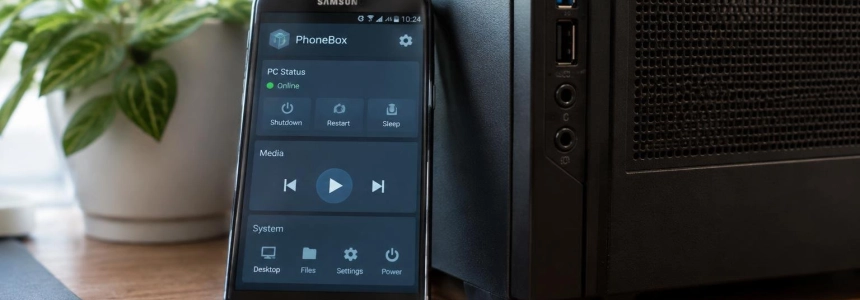
Un Android dimenticato in un cassetto può diventare uno schermo touch per il PC: PhoneBox lo abbina a Windows, Linux o macOS e permette di usarlo per visualizzare i dati del computer o attivare controlli. Non serve il root né un account; l’app Android viene distribuita come APK dal repository del progetto.
La procedura che segue usa Windows e una connessione USB, come descritto dal programma di installazione di PhoneBox. Non programmeremo un’applicazione da zero: il lavoro pratico consiste nell’installare l’agente e l’app, verificare il collegamento e preparare il pannello nell’editor visuale del browser.
Cosa collegherai
PhoneBox ha due componenti: un’app a schermo intero sul telefono e un agente sul computer. L’editor visuale si apre dal browser e mostra un’anteprima mentre si modifica la disposizione. Il progetto supporta anche la connessione Wi-Fi; in tal caso, si attiva dalle impostazioni dell’agente e si abbina il dispositivo scansionando un codice QR.
flowchart LR
    A["Telefono Android"] -->|"USB o Wi-Fi"| B["Agente sul PC"]
    C["Browser ed editor visuale"] --> B
    B -->|"Dati e controlli"| A
Il telefono può mostrare grafici di CPU, GPU e RAM, oltre ad altri dati, e offrire controlli touch per applicazioni, scorciatoie e macro da tastiera. Xataka Móvil descrive anche funzioni per gestire i processi, controllare il volume delle singole applicazioni e gestire le scene di OBS. L’editor è visuale: questa guida non inventa un’API né un formato di configurazione che il progetto non documenta qui.
L’app funziona sui telefoni con Android 5 o versioni successive, secondo Xataka Móvil. MakeUseOf consiglia Android 6 o versioni successive perché alcuni widget potrebbero essere ridimensionati male su Android 5. Se il telefono è vecchio, la differenza è importante: la compatibilità non garantisce che tutti gli elementi vengano visualizzati altrettanto bene.
1. Esegui il programma di installazione su Windows
Collega il telefono via USB e attiva il debug USB su Android. Su Windows, apri una normale finestra di Terminale, non una sessione come amministratore, ed esegui il comando riportato da MakeUseOf. Il programma di installazione può occuparsi di installare ADB e proporre l’installazione dell’app sul telefono.
# Descarga y ejecuta el instalador de PhoneBox
irm https://raw.githubusercontent.com/ersinkoc/phonebox/main/setup.ps1 | iex
Durante la procedura, accetta l’installazione di ADB se viene proposta e scegli se vuoi che l’agente si avvii con Windows. Poi la procedura guidata chiede se deve installare PhoneBox e l’app Android tramite ADB. Conferma l’installazione direttamente sul telefono quando compare la richiesta.
L’app non viene distribuita dal Play Store: si installa come APK dal repository. Perciò, accetta solo l’installazione che hai avviato e verifica che l’avviso compaia mentre stai configurando il telefono collegato.
2. Verifica il collegamento USB
Se Windows non rileva il telefono, verifica innanzitutto che ADB sia disponibile nel terminale. Il programma di installazione può aggiungerlo; se il comando non viene riconosciuto, torna alla procedura guidata e controlla l’opzione per installarlo, invece di presumere che il collegamento del telefono non funzioni.
# Comprueba que ADB responde
adb version
Con il telefono collegato e il debug USB attivo, elenca i dispositivi visibili. Se il telefono non compare nell’elenco, controlla il cavo, il collegamento e che il debug USB sia attivo prima di continuare.
# Muestra los dispositivos visibles para ADB
adb devices -l
PhoneBox usa ADB per la connessione USB e, secondo Xataka Móvil, può sfruttarla per riattivare lo schermo e aprire il pannello. Il debug USB concede l’accesso al computer autorizzato; non attivarlo per dispositivi non affidabili.
3. Apri l’editor e organizza il pannello
Quando l’agente è in esecuzione, apri l’editor locale dal browser. MakeUseOf indica l’indirizzo 127.0.0.1:8765 e segnala che è possibile aprirlo anche dall’icona di PhoneBox nell’area di notifica di Windows.
# Abre el editor local en el navegador predeterminado
Start-Process "http://127.0.0.1:8765"
L’editor permette di disporre e regolare i widget e di lavorare con le pagine. Per una prima prova, posiziona un grafico o un indicatore delle risorse accanto a un controllo che userai, come una scorciatoia. PhoneBox offre modelli e un’anteprima in tempo reale; salva le modifiche dall’interfaccia e verifica il risultato sullo schermo del telefono.
Non è necessario limitare il pannello alle statistiche: Xataka Móvil elenca launcher per applicazioni e siti web, scorciatoie, macro, volume per applicazione e controlli di OBS. Descrive anche integrazioni con Home Assistant e notifiche. Scegli solo i moduli che vuoi avere a portata di mano; l’editor permette di creare la disposizione senza scrivere una configurazione alla cieca.
4. Passa al Wi-Fi se non vuoi lasciare il cavo collegato
Per usare il telefono senza USB, attiva il Wi-Fi dalle impostazioni dell’agente e abbina il telefono scansionando il codice QR mostrato durante la procedura. È il metodo descritto da Xataka Móvil; non occorre sostituire l’app con un’altra né creare un account.
La connessione Wi-Fi e quella USB sono due modi per collegare il telefono all’agente. Se l’abbinamento non funziona, torna alla connessione USB per verificare che l’agente sia attivo e riapri le impostazioni di rete dell’agente stesso. Non condividere il QR con persone a cui non vuoi concedere l’accesso al pannello.
Problemi frequenti prima di considerare tutto pronto
Su Windows, il file eseguibile può attivare avvisi di sicurezza. Xataka Móvil segnala che Defender o il controllo delle app possono mostrare un falso positivo; anche MakeUseOf avverte che SmartScreen potrebbe segnalare il programma. Se compare un avviso, non ignorarlo automaticamente: verifica di aver installato PhoneBox dal repository ufficiale e controlla quale file Windows sta bloccando prima di decidere come procedere.
Se sul telefono compare “Computer not connected”, verifica che l’agente sia ancora in esecuzione e che ADB rilevi il telefono quando usi l’USB. MakeUseOf racconta che l’antivirus può mettere in quarantena l’agente o che Smart App Control può bloccarlo. Per risolvere un problema, evita di disattivare in generale le protezioni del sistema: identifica prima il file e l’avviso specifici.
Un’altra precauzione riguarda i componenti aggiuntivi: Xataka Móvil consiglia di esaminarne il codice prima di eseguirli, perché operano con i permessi dell’utente. E se il pannello appare sproporzionato su un telefono molto vecchio, ricorda il consiglio di usare Android 6 o versioni successive per evitare problemi di ridimensionamento con alcuni widget.
PhoneBox non richiede root né account e, secondo Xataka Móvil, la comunicazione resta sulla rete locale. Con l’agente collegato, l’editor aperto e una pagina utile sullo schermo, il telefono smette di essere un dispositivo dimenticato e diventa un pannello dedicato al tuo PC.
Fonti: Xataka Móvil, MakeUseOf, MakeUseOf