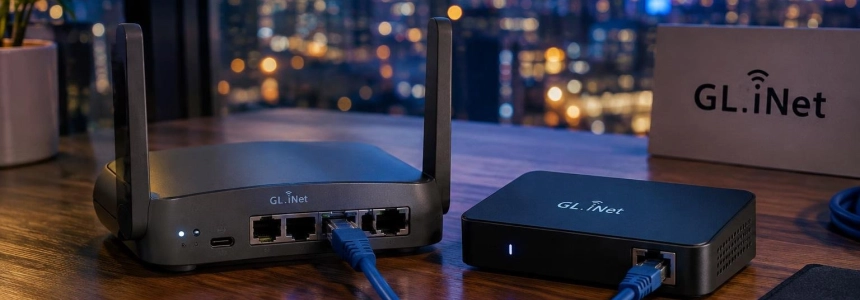
GL.iNet ha confermato che un aggressore ha sfruttato una vulnerabilità nei suoi servizi di gestione remota cloud per installare software dannoso su alcuni router e dispositivi KVM. L’azienda afferma di aver bloccato la via d’accesso, ma questo non ripulisce i dispositivi già infettati; inoltre, anche i computer collegati ai KVM interessati potrebbero essere stati esposti.
Il problema riguarda i proprietari di router e KVM GL.iNet, in particolare chi li gestisce tramite GoodCloud. L’azienda non ha reso noto quanti clienti siano stati interessati né quali modelli siano stati compromessi. GL.iNet raccomanda di controllare i dispositivi e installare il firmware stabile di sicurezza più recente per ciascun modello, anche se il controllo non rileva segnali.
1. Prima di riavviare, raccogli le prove
Se sospetti che un dispositivo sia stato attaccato, non riavviarlo né aggiornarlo prima di averlo controllato. RemoteToHome Consulting avverte che alcune tracce dell’accesso remoto scompaiono al riavvio; conservare registri e prove può aiutare a capire cosa è successo. Se lo hai già riavviato, potrebbero essere ancora presenti tracce che sopravvivono all’avvio, ma l’assenza di indizi temporanei non dimostra che non ci sia mai stata un’intrusione.
Il controllo ufficiale di GL.iNet cerca un processo i cui dettagli contengano esattamente crond -i /tmp/.log. L’azienda indica che, se compare, il dispositivo va considerato infetto. Se non compare e non ci sono altri motivi di sospetto, GL.iNet afferma che non è necessario ripristinarlo né eseguire altre operazioni di pulizia; raccomanda comunque di installare l’aggiornamento stabile di sicurezza.
2. Controlla il router con lo strumento ufficiale
Nell’interfaccia di amministrazione del router, vai su System → Advanced Settings e apri LuCI. Quindi vai su Status → Processes. Cerca tmp/.log con Ctrl+F; su macOS, usa Command+F. Verifica che il processo corrispondente mostri l’indicatore completo, crond -i /tmp/.log.
L’alternativa ufficiale consiste nel collegarsi al router tramite SSH ed eseguire:
ps | grep tmpCerca il processo indicato nell’output. Una riga che mostra soltanto il comando grep stesso non conta come rilevamento. Se non riesci a completare il controllo o non sai interpretarne il risultato, GL.iNet chiede di contattare [email protected].
3. Controlla un KVM dal suo terminale
Su un KVM GL.iNet, apri Toolbox → Terminal → Access nell’interfaccia web del dispositivo. Esegui il comando nel terminale del KVM, non sul computer collegato. Per il modello RMQ1:
ps -a | grep tmpPer gli altri modelli KVM, GL.iNet indica:
ps -aux | grep tmpIn entrambi i casi, cerca crond -i /tmp/.log; una corrispondenza che riguarda soltanto grep non conferma un’infezione.
4. Interpreta il risultato con cautela
Il controllo di GL.iNet è un primo filtro, non una garanzia che il dispositivo sia pulito. RemoteToHome Consulting afferma di non aver trovato questo indicatore sui router esaminati, compresi dispositivi che presentavano altri segnali di compromissione. Avverte inoltre che alcune tracce scompaiono al riavvio. Perciò, un esito negativo non esclude ogni infezione, soprattutto in presenza di attività insolite o di motivi precedenti di sospetto.
BleepingComputer ha segnalato processi backdoor e reverse shell con accesso remoto sui router compromessi. Ha anche riportato le segnalazioni di membri del forum GL.iNet, secondo cui il controllo ufficiale potrebbe non rilevare tutti i casi. Se il controllo non si completa, il risultato è dubbio o il dispositivo mostra altri comportamenti sospetti, chiedi assistenza al supporto prima di considerarlo pulito.
5. Se compare l’indicatore, isola il dispositivo e ripristinalo
Se trovi crond -i /tmp/.log, GL.iNet raccomanda di considerare il dispositivo infetto. L’azienda indica che sui suoi KVM è possibile installare una versione beta di sicurezza specifica per il modello oppure ripristinare le impostazioni di fabbrica; il ripristino cancella la configurazione e obbliga a configurare nuovamente il dispositivo. In entrambi i casi, installa anche il firmware stabile di sicurezza non appena sarà disponibile per quel modello.
RemoteToHome raccomanda di conservare le prove prima di ripristinare il dispositivo o reinstallare il firmware e di non ricaricare configurazioni potenzialmente infette. Avverte che i file dannosi salvati nelle directory di configurazione possono sopravvivere a un normale aggiornamento. Se il sospetto è fondato, non ripristinare una copia di configurazione dubbia; chiedi a GL.iNet indicazioni per eseguire il ripristino corretto.
Se il dispositivo potrebbe aver esposto password o chiavi di accesso, cambiale e revoca le chiavi che potrebbero essere state divulgate. La raccomandazione di GL.iNet comprende la rotazione delle credenziali e delle chiavi di accesso che potrebbero essere state compromesse. Nel caso di un KVM, controlla anche il computer collegato: GL.iNet consiglia di cercare programmi, estensioni del browser o account utente sconosciuti, modifiche impreviste all’avvio o alle attività pianificate e attività di rete insolite. Esegui un’analisi completa con un software di sicurezza aggiornato.
6. Installa il firmware indicato per il tuo modello
GL.iNet ha programmato per il 22 novembre 2026 il rilascio di firmware stabili con correzioni di sicurezza per router e KVM. L’azienda raccomanda di installare la versione stabile più recente destinata al modello specifico, anche se il controllo non rileva malware. Per i KVM, il suo avviso elenca anche le versioni beta disponibili: le differenze tra i modelli rendono necessario consultare la guida ufficiale prima dell’aggiornamento.
| KVM | Versione beta indicata da GL.iNet |
|---|---|
| RM10, RM1, RM1V2, RM1PE e RM4PE | 1.10.2 beta o successiva |
| RM10RC | 1.10.2 beta o successiva |
| RMQ1 | 1.8.6 beta o successiva |
Le versioni nella tabella corrispondono all’avviso di GL.iNet del 20 novembre; per la correzione stabile, l’azienda indica di usare l’aggiornamento più recente disponibile per il modello. Non installare una versione destinata a un altro dispositivo.
Errori che possono complicare la risposta
Non confondere un aggiornamento con una bonifica: GL.iNet afferma che la chiusura della vulnerabilità impedisce nuove infezioni attraverso quella via, ma non elimina il malware già installato. Inoltre, non considerare l’indicatore ufficiale una verifica esaustiva: altri segnali descritti dai ricercatori potrebbero non manifestarsi necessariamente come quel processo.
Se ritieni che ci sia stato un accesso, evita di riavviare prima di aver conservato le prove e non ripristinare alla cieca vecchie configurazioni dopo un’intrusione. Se il controllo dà un risultato ambiguo, non eseguire operazioni di pulizia che non capisci: contatta [email protected]. GL.iNet prevede di avvisare via email i clienti identificati come interessati, ma precisa che non è necessario attendere il messaggio per controllare il dispositivo o installare l’aggiornamento.
Fonti: BleepingComputer, GL.iNet, Spectrum Delta Research Team, GitHub