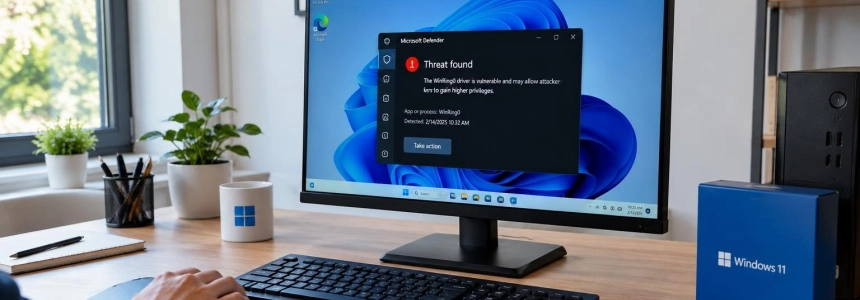
Microsoft Defender puede detectar WinRing0 como un controlador vulnerable y Microsoft confirma que la alerta es válida. Wccftech cuenta que Windows Update seguía ofreciendo la versión 1.0.0.38 de Intel Performance Driver Extension, vinculada a un archivo detectado en un Intel NUC de 11.ª generación, incluso después de retirar el paquete.
La alerta se relaciona con CVE-2020-14979, una vulnerabilidad que puede permitir elevar privilegios en un sistema al que un atacante ya tenga acceso. Microsoft clasifica como afectadas algunas aplicaciones de monitorización y juegos, entre ellas HWiNFO, FanCtrl, Open Hardware Monitor, OpenRGB y MSI Afterburner. La detección no significa que el PC haya sufrido una intrusión.
1. Comprueba si la alerta corresponde a WinRing0
Abre Microsoft Defender Antivirus y revisa el nombre exacto de la detección. El indicador relevante es
VulnerableDriver:WinNT/Winring0. No des por hecho que cualquier aviso del antivirus corresponde a este caso.Si Defender señala el archivo
OpenHardwareMonitorLib.sys, ten en cuenta que Wccftech lo vincula con Intel Performance Driver Extension 1.0.0.38, parte de Intel NUC Software Studio Service. El caso descrito afectaba a un NUC Intel de 11.ª generación; la alerta de Microsoft también puede aparecer en Windows 10 y Windows 11.Comprueba si utilizas herramientas de monitorización o control de hardware. Microsoft cita, entre otras, CapFrameX, EVGA Precision X1 en versiones antiguas, Libre Hardware Monitor, OmenMon, SteelSeries Engine y ZenTimings. La lista no implica que todas vayan a generar el aviso en cada equipo.
2. Trata el controlador como un riesgo real, no como una falsa alarma
No descartes la detección como falso positivo: Microsoft dice que WinRing0 está clasificado como vulnerable. La vulnerabilidad puede permitir obtener privilegios SYSTEM, pero requiere que el atacante ya tenga acceso al sistema; el aviso, por sí solo, no confirma que eso haya ocurrido.
Si tienes Intel NUC Software Studio Service o el componente asociado, toma en cuenta que Intel recomendó desinstalar el software o dejar de utilizarlo. Intel había señalado que el servicio había llegado al final de su ciclo de soporte de seguridad. Si no tienes claro qué componente retirar o cómo hacerlo en tu instalación, busca la asistencia de Intel o de quien administre el PC antes de eliminar controladores manualmente.
Ten presente que retirar el paquete no necesariamente resuelve el problema de forma permanente: en el caso descrito por Wccftech, Windows Update volvió a ofrecer esa misma versión. Si reaparece, verifica de nuevo el nombre y la versión antes de actuar; no instales el paquete solo porque figure como actualización disponible.
3. Evita desactivar la protección para recuperar una aplicación
Si una aplicación deja de funcionar y el aviso está bloqueándola, Microsoft documenta una exclusión temporal en Defender, pero advierte que puede dejar el equipo o la red más expuestos y que no la recomienda. Sopesa primero si necesitas realmente esa aplicación y si puedes prescindir de ella mientras resuelves el controlador vulnerable.
Si decides usar la exclusión pese al riesgo, Microsoft indica esta ruta: Inicio > Configuración > Privacidad y seguridad > Seguridad de Windows. Abre Protección contra virus y amenazas; en Configuración de Protección contra virus y amenazas, selecciona Administrar la configuración. Después, en Exclusiones, pulsa Agregar o quitar exclusiones y elige Agregar una exclusión para seleccionar el archivo o la carpeta afectados.
Limita la exclusión al elemento necesario en vez de excluir más archivos o carpetas de los que requiere la aplicación. Microsoft advierte que esta solución puede reducir la seguridad.
4. Avisa a Microsoft si el aviso persiste
Microsoft permite enviar comentarios desde Feedback Hub. Busca la aplicación desde el cuadro de búsqueda de la barra de tareas, selecciona Comentarios > Agregar comentarios nuevos y elige la categoría Seguridad, privacidad y cuentas > Antivirus de Windows Defender. Describe la detección y que Windows Update vuelve a ofrecer el controlador.
Errores que conviene evitar
No confundas alerta con intrusión: Defender está señalando un controlador vulnerable, no afirmando que alguien haya comprometido el equipo. A la vez, no ignores el aviso como si fuera un falso positivo: Microsoft confirma que la detección es válida.
Evita instalar repetidamente el controlador sin comprobar su identidad y no conviertas la exclusión en una solución permanente. Wccftech también señala que un análisis del paquete descargado no mostró alertas, pero no se reinstaló para comprobar si el controlador se extraía durante la ejecución. Ese resultado no demuestra que el componente sea seguro.
El dato práctico para revisar si el aviso vuelve es el nombre VulnerableDriver:WinNT/Winring0. Intel recomendó dejar de usar o desinstalar NUC Software Studio Service, y Wccftech informa de que Windows Update seguía ofreciendo el paquete.
Fuentes: Wccftech, Microsoft Support