Windows ya incluye Task Scheduler, una herramienta que puede ejecutar programas o scripts según un horario o cuando se produce un evento. SmartWorld la presenta como una alternativa integrada a ciertas aplicaciones de automatización; Microsoft confirma que está incluida en las versiones compatibles de Windows.
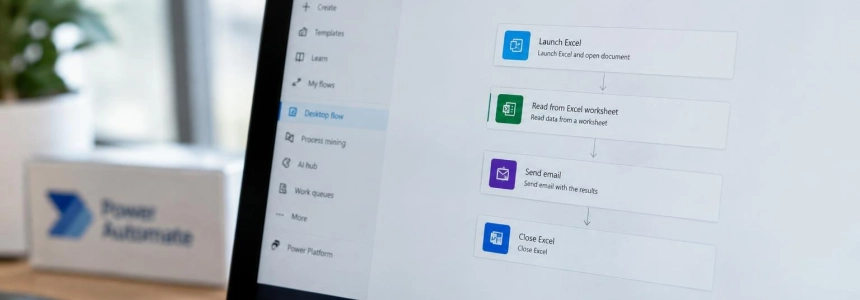
Puede usarlo quien tenga Windows compatible, aunque el beneficio práctico depende de qué quiera automatizar. Si solo buscas abrir una aplicación a una hora concreta, puedes programar su ejecución; si necesitas copiar archivos, actualizar aplicaciones o encadenar varias acciones, tendrás que preparar un script que realice ese trabajo. Task Scheduler coordina cuándo se ejecuta: no ofrece un constructor visual de acciones.
Antes de automatizar: elige una tarea concreta
Empieza por una tarea repetitiva cuyo resultado puedas revisar. SmartWorld pone como ejemplos una copia de archivos personales a un disco externo mediante un script de Robocopy, una actualización de aplicaciones de terceros con winget y una limpieza periódica de la carpeta Descargas. Son propuestas, no automatizaciones listas para activar: necesitarás definir y probar el script adecuado para tu equipo.
También puedes plantearte una rutina de inicio de sesión: abrir aplicaciones, cargar perfiles del navegador con sus páginas o arrancar una sesión SSH y una máquina virtual Linux en VMware. SmartWorld describe este tipo de secuencia con un script de PowerShell y pausas entre acciones para dar tiempo a que las aplicaciones se carguen. No programes una rutina así hasta verificar cada acción por separado.
Pasos para poner en marcha una automatización
Comprueba que el trabajo se puede automatizar. Anota el resultado que quieres y separa las acciones: por ejemplo, qué archivos copiar o qué programa abrir. Si necesitas que se manipulen varias aplicaciones, la lógica debe estar en un script; el Programador de tareas no incluye un editor visual para construir esa secuencia. Microsoft describe la herramienta como un servicio que inicia programas cuando se cumplen criterios de hora o evento.
Prepara primero el script o programa. Ejecuta manualmente el programa o script que pretendes programar y comprueba el resultado. En una copia de seguridad, revisa que los archivos se copian al destino previsto; para una rutina de inicio, confirma que cada aplicación arranca en el orden esperado. SmartWorld recomienda mantener separado el script de la tarea: así puedes modificar qué hace sin rehacer cuándo se ejecuta.
Abre el Programador de tareas. Busca “Programador de tareas” desde Inicio y abre la herramienta integrada de Windows. La apariencia es antigua y poco intuitiva, según SmartWorld, así que avanza con calma y revisa cada opción antes de guardar.
Elige cuándo debe activarse. Decide si la tarea debe ejecutarse a una hora concreta o responder a un evento, como el inicio del sistema, el inicio de sesión o la inactividad del equipo. Microsoft documenta desencadenadores basados en tiempo y en eventos; una tarea puede tener uno o varios. Para una rutina de mañana, por ejemplo, SmartWorld plantea lanzarla al iniciar sesión, con la condición de que el equipo no se haya apagado durante la noche.
Indica qué debe ejecutar la tarea. Selecciona el programa o script preparado y comprueba que la acción apunta al elemento correcto. Si el objetivo es iniciar una serie de aplicaciones, deja esa secuencia dentro del script, no repartida en instrucciones que luego cueste mantener.
Adapta la ejecución a tu equipo. Si el desencadenador depende de la red, la alimentación o la inactividad, verifica que esas condiciones encajan con el uso previsto. Microsoft documenta condiciones de red e inactividad y advierte que las tareas con intervalos cortos pueden impedir que los equipos alimentados por batería entren en estados de bajo consumo. Para trabajos periódicos de mantenimiento, recomienda evitar el sondeo frecuente y considerar desencadenadores por evento o inactividad.
Prueba la tarea y comprueba su efecto. Ejecuta una prueba controlada antes de dejarla actuar sin supervisión. Confirma el resultado en el destino: archivos copiados, aplicación abierta o rutina completada. Si el script realiza cambios destructivos —por ejemplo, borrar archivos—, no lo dejes programado hasta estar seguro de que solo afecta a los elementos previstos. SmartWorld destaca que una tarea configurada puede funcionar en segundo plano, pero eso no sustituye la verificación inicial.
Revisa el script y el horario cuando cambien. Si cambia la acción, modifica el script; si cambia el momento o la condición de ejecución, ajusta la tarea. Esa separación es una de las ventajas que SmartWorld atribuye al enfoque. También es una forma sencilla de evitar reconstruir la automatización entera por un cambio pequeño.

Errores que pueden convertir la comodidad en un problema
No programes comprobaciones cada pocos minutos en un portátil que funciona con batería. Microsoft advierte que las tareas de sondeo frecuente pueden impedir que el equipo entre en estados de bajo consumo. Si el trabajo puede activarse por un evento o cuando el equipo esté inactivo, valora esas opciones en lugar de ejecutar comprobaciones constantes.
No des por hecho que basta con crear la tarea. Task Scheduler ejecuta el programa o script que le indiques, pero no crea por sí mismo la lógica de una copia, una limpieza o una secuencia de aplicaciones. SmartWorld señala que quien no ha escrito scripts tendrá que aprender esa parte; menciona que asistentes de IA pueden ayudar a redactarlos, pero el resultado debe probarse antes de automatizarlo.
No copies scripts sin entender su alcance. Una tarea de limpieza o copia puede actuar repetidamente y en segundo plano. Revisa qué rutas utiliza y qué operaciones realiza antes de asignarle un horario. En particular, no programes una acción que borre o sobrescriba datos hasta haber comprobado manualmente su comportamiento.
La herramienta lanza programas y scripts según desencadenadores, como horarios o eventos del sistema.
Una primera automatización sensata puede ser tan pequeña como abrir una aplicación al iniciar sesión. Cuando funcione de forma fiable, puedes pasar a una copia periódica o a una rutina con varios programas; si interviene un script, comprueba primero qué hará y dónde actuará.
Fuentes: SmartWorld, Microsoft Learn, Microsoft Learn, Microsoft Learn, Windows Central