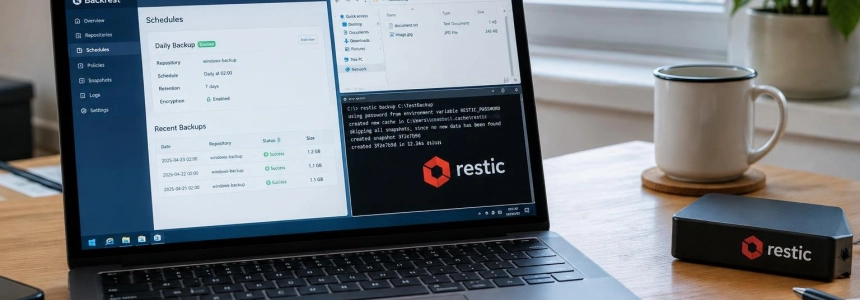
Una copia che termina senza errori non dimostra da sola che tu possa recuperare i tuoi file. Con Backrest puoi programmare copie di Restic da un'interfaccia web e verificare il risultato ripristinando un file. La procedura seguente usa una cartella di prova su Windows: così puoi collaudare la configurazione prima di includere dati importanti.
Prepara una cartella di prova
Backrest è un'interfaccia di gestione e orchestrazione per Restic: il primo organizza repository, piani e attività; il secondo esegue le copie. Il repository conserva i dati crittografati e il piano definisce quali cartelle includere, quando eseguire le copie e quali snapshot conservare. Per questo esercizio, creeremo Documenti\BackrestDemo e una sottocartella Cache che poi escluderemo.
Apri PowerShell con il tuo utente abituale ed esegui questo blocco. I file contengono dati di prova; non è necessario installare moduli aggiuntivi.
# Crea una cartella di documenti e file di prova.
$demo = Join-Path $HOME "Documents\BackrestDemo"
$cache = Join-Path $demo "Cache"

New-Item -ItemType Directory -Force -Path $demo, $cache | Out-Null
Set-Content -Path (Join-Path $demo "nota.txt") -Value "Archivo de prueba para Backrest"
Set-Content -Path (Join-Path $cache "temporal.txt") -Value "Este archivo se excluirá"
Verifica che entrambi i file esistano. Nel piano di Backrest includerai la cartella principale ed escluderai Cache; così potrai verificare in seguito che l'esclusione sia stata applicata.
# Muestra el contenido, incluida la carpeta que se excluirá.
$demo = Join-Path $HOME "Documents\BackrestDemo"
Get-ChildItem -Path $demo -Recurse -File | Select-Object FullName, Length
Installa Backrest e apri il pannello
Scarica il programma di installazione di Windows per la tua architettura dalla pagina delle versioni del progetto Backrest ed eseguilo. Il programma di installazione si chiama Backrest-setup-[arch].exe; il progetto indica che installa Backrest e un'applicazione nell'area di notifica nella cartella dei programmi locali dell'utente. L'applicazione nell'area di notifica è configurata per avviarsi all'accesso a Windows e monitorare Backrest.
Nella configurazione descritta da SoftZone, il programma di installazione offre l'opzione di attivare l'avvio automatico e il pannello è disponibile all'indirizzo localhost:9898. La documentazione del progetto indica che la prima configurazione chiede di creare un utente e una password. Apri il pannello nel browser, completa l'accesso e assegna un nome all'istanza, se viene proposta questa opzione.
# Abre el panel local de Backrest en el navegador predeterminado.
Start-Process "http://localhost:9898"
Backrest può gestire un repository esistente o crearne uno nuovo. In questo esercizio, creane uno nuovo e scegli come destinazione un'unità esterna collegata al computer. Assegnagli un nome che ti aiuti a riconoscerlo, seleziona la posizione e imposta una password. Non salvare questa password soltanto sul computer di cui stai creando la copia: senza di essa non potrai accedere al repository crittografato se il computer si guasta.
Se attivi Auto Unlock, la guida di SoftZone lo presenta come una comodità per un unico computer locale. Questa opzione non sostituisce il salvataggio della password in un luogo sicuro e indipendente. La password non può essere recuperata se perdi l'unica copia; senza di essa, non sarà più possibile accedere al repository.
Configura il piano e la conservazione
Una volta creato il repository, aggiungi un piano di copia. Seleziona la cartella Documents\BackrestDemo e configura l'esclusione della sottocartella Cache. Backrest permette di definire questi elementi dall'interfaccia: non è necessario creare manualmente un comando Restic né ricorrere all'Utilità di pianificazione per gestire la programmazione.
Come esempio di pianificazione, SoftZone configura una copia ogni 12 ore, in base all'ora locale. La relativa politica di conservazione mantiene 24 snapshot orarie, 30 giornaliere, 4 settimanali e 12 mensili. Puoi usare questi valori per riprodurre la configurazione descritta, modificando le selezioni nelle opzioni del piano visualizzate dalla tua installazione.
La conservazione determina quali snapshot vengono mantenute; la destinazione e la password appartengono al repository. Mantenere queste impostazioni nelle rispettive sezioni evita di confondere la posizione dei dati con la frequenza delle copie. Prima di creare uno snapshot effettivo, esegui Dry Run Backup: questa azione esamina i file e mostra l'ambito dell'attività senza salvare una copia.
La procedura è quindi: preparare i file, installare e aprire Backrest, creare il repository, definire il piano, visualizzarne l'anteprima e poi verificare un ripristino.
flowchart TD
    A["Preparar carpeta de prueba"] --> B["Instalar y abrir Backrest"]
    B --> C["Crear repositorio cifrado"]
    C --> D["Definir carpeta y exclusión"]
    D --> E["Configurar horario y retención"]
    E --> F["Ejecutar Dry Run Backup"]
    F --> G["Crear copia y probar restauración"]
Controlla la manutenzione ed esegui la copia
Il repository dispone anche di attività di manutenzione. Nella configurazione di riferimento, SoftZone programma Check per verificare l'integrità e Prune per rimuovere i dati a cui non fanno più riferimento gli snapshot meno recenti; entrambe vengono eseguite ogni 30 giorni. La conservazione, invece, viene impostata nel piano. Verifica che queste operazioni siano configurate e che il piano mostri la pianificazione scelta.
Quando Dry Run conferma che la cartella e l'esclusione sono quelle previste, esegui la prima copia da Backrest. Puoi controllare la cartella di prova da PowerShell per sapere con certezza quali file dovrebbero essere inclusi. Non aspettarti di trovare Cache nella copia: l'hai esclusa intenzionalmente.
# Comprueba los archivos del conjunto de prueba antes de compararlos
# con el contenido mostrado por el navegador de instantáneas.
$demo = Join-Path $HOME "Documents\BackrestDemo"
Get-ChildItem -Path $demo -Recurse -File | ForEach-Object {
    [PSCustomObject]@{
        Ruta = $_.FullName
        Bytes = $_.Length
    }
}
La pianificazione, l'attività di copia e la manutenzione vengono gestite da Backrest. Questa centralizzazione evita di dover coordinare un piano di copia con un secondo strumento di pianificazione, una differenza rispetto alle opzioni che delegano l'automazione separatamente, come segnala SoftZone.
Prova un ripristino ed evita gli errori più comuni
Apri Snapshot Browser, esplora lo snapshot e ripristina nota.txt in una posizione diversa dalla cartella originale. Backrest permette di esplorare l'albero salvato e ripristinare i file in una posizione specifica. Verifica che il file ripristinato si apra: questa prova fornisce più informazioni che limitarsi a controllare che l'attività risulti completata.
Per esercitarti nella verifica da PowerShell, modifica il percorso dell'esempio inserendo la cartella di destinazione scelta per il ripristino. Il comando mostra il file se è stato ripristinato in quella posizione; non sostituisce il controllo visivo del suo contenuto.
# Cambia esta ruta por el destino elegido en Snapshot Browser.
$restaurado = Join-Path $HOME "Documents\BackrestRestaurado\nota.txt"

if (Test-Path -LiteralPath $restaurado) {
    Get-Content -LiteralPath $restaurado
} else {
    Write-Error "No se encontró el archivo restaurado en la ruta indicada."
}
Ci sono tre errori facili da trascurare. Primo, perdere la password: conservala in un gestore sicuro, separato dal computer e dal disco di copia. Secondo, includere per errore file temporanei: usa Dry Run Backup e verifica che Cache sia esclusa. Terzo, fidarsi del registro di un'esecuzione senza provare un ripristino: ripristina un file dopo la configurazione iniziale e ripeti periodicamente la prova.
L'esempio usa un'unità esterna locale, come nella configurazione descritta da SoftZone. Restic supporta altre destinazioni, ma questa procedura non configura l'archiviazione remota. Al termine della prova, sostituisci la cartella di esercitazione con quelle che vuoi effettivamente proteggere e conserva una copia sicura della password del repository.