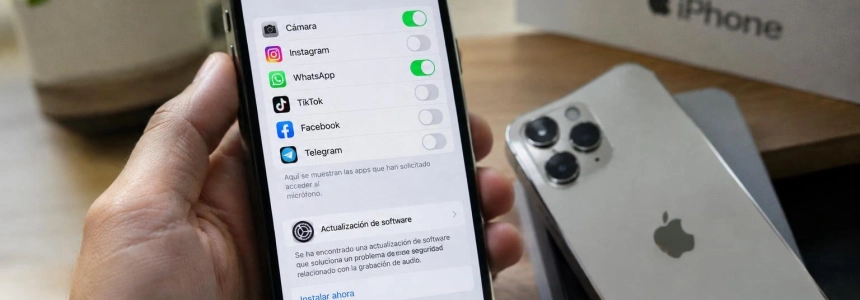
Investigadores de Meta Red Team X y el ingeniero de seguridad Mustafa Calap detallaron CVE-2026-65339, un fallo que permitía a una app instalada grabar audio en iPhone o iPad aunque el usuario hubiera tocado «No permitir» en el aviso del micrófono. En algunas pruebas tampoco se encendió el indicador naranja; Apple publicó parches y no se han descrito ataques que explotaran el fallo.
Comprueba el modelo y la versión instalada
El problema requería que la app ya estuviera instalada. Calap lo reprodujo en iOS 26.6 y una beta de iPadOS 27; en sus pruebas, la grabación debía comenzar mientras la app estaba en primer plano. Después podía continuar en segundo plano y con el dispositivo bloqueado. Los dos prototipos de prueba se instalaron desde Xcode y no pasaron por App Review, así que no permiten determinar cómo habría respondido la revisión de Apple a una app distribuida al público.
En un iPhone o iPad, abre Ajustes > General > Actualización de software. Ahí puedes consultar la versión instalada y si hay una actualización pendiente. Compara la versión con la fila que corresponda a tu dispositivo; no te guíes solo por el nombre del modelo o por haber actualizado el sistema en otra ocasión.
| Dispositivo o sistema | Versión que corrige el fallo |
|---|---|
| iPhone 11 y posteriores; iPad Pro de 12,9 pulgadas (3.ª generación y posteriores), iPad Pro de 11 pulgadas (1.ª generación y posteriores), iPad Air (3.ª generación y posteriores), iPad (8.ª generación y posteriores) y iPad mini (5.ª generación y posteriores) | iOS 26.6.1 o iPadOS 26.6.1, publicadas el 17 de agosto |
| iPhone XS, XS Max y XR; iPad (7.ª generación) | iOS 18.7.11 o iPadOS 18.7.11, publicadas el 26 de octubre |
| Mac | macOS Tahoe 26.6.2 o macOS Sequoia 15.8 |
| Apple TV 4K (2.ª generación y posteriores), Apple Watch Series 9 y posteriores, y Apple Vision Pro | tvOS 27, watchOS 27 y visionOS 27, respectivamente |
La vulnerabilidad no se limitaba a iPhone y iPad: Apple también publicó correcciones para Mac, Apple TV, Apple Watch y Vision Pro. La tabla recoge las versiones indicadas para cada producto; en el caso de Mac, las correcciones mencionadas son para Tahoe y Sequoia.
Instala el parche adecuado
Identifica tu dispositivo en la lista. Si tienes uno de los modelos antiguos enumerados, busca la rama 18.7.11; para los modelos más recientes indicados, la corrección de iOS o iPadOS es la 26.6.1. La lista de Apple para iOS 18 incluye iPhone XS, XS Max y XR, además del iPad de 7.ª generación.
Busca la actualización desde Ajustes. En iPhone y iPad, ve a Ajustes > General > Actualización de software. Si aparece una actualización disponible, instala la correspondiente a tu dispositivo. Apple identifica CVE-2026-65339 en las notas de iOS 18.7.11 y iPadOS 18.7.11 como un problema de Audio corregido con comprobaciones mejoradas.
Verifica la versión tras actualizar. Vuelve a Actualización de software y confirma que el dispositivo muestra al menos la versión corregida de su rama: 26.6.1 o 18.7.11, según el modelo. Las versiones posteriores a esas correcciones también incorporan el parche, según la información publicada sobre las actualizaciones.
Actualiza los otros equipos Apple afectados. Para Mac, las versiones indicadas son macOS Tahoe 26.6.2 y macOS Sequoia 15.8. Para Apple TV, Apple Watch y Vision Pro, son tvOS 27, watchOS 27 y visionOS 27. La actualización de un iPhone no corrige por sí sola los demás dispositivos.
Trata iOS 27 con cautela informativa. Meta sitúa la corrección en iOS 27.0 beta 5, pero las notas de las versiones públicas de iOS 27 no enumeran CVE-2026-65339. Esa ausencia no demuestra que el sistema siga expuesto: Apple pudo incluir el arreglo sin mencionarlo en esas notas. Mantén el dispositivo actualizado y no uses la lista de notas como única prueba de que está vulnerable o corregido.
Revisa permisos, pero no los confundas con el parche. Puedes mantener denegado el acceso al micrófono para las apps a las que no quieras concedérselo. Sin embargo, durante la exposición al fallo esa decisión no impedía que la ruta vulnerable de audiomxd capturara audio. La corrección de Apple, no el cambio del permiso, es la medida que cierra el problema.
Qué señales sirven y cuáles no
El indicador naranja no es una comprobación retrospectiva. En una compilación temprana analizada por Tsytsarkin permaneció apagado mientras la app grababa, y los registros atribuyeron la actividad al servicio de audio, no a la app. En una compilación posterior usada para la demostración de Meta, el indicador sí aparecía. Por tanto, la luz naranja no permite reconstruir lo ocurrido durante el periodo vulnerable.
Lo mismo sucede con el permiso del micrófono: que figure como denegado confirma el estado que ve el usuario, pero no prueba que una app no pudiera aprovechar el fallo. Ninguno de los investigadores describe una función o ajuste que permita saber si una app grabó antes de instalar el parche. Tampoco se debe inferir una grabación a partir de la mera presencia de una app.
La vulnerabilidad se limitaba a la captura de micrófono a través del servicio de audio. No concedía a la app otros permisos de privacidad. CISA le asignó una puntuación CVSS de 5,0 sobre 10, y su catálogo de vulnerabilidades explotadas conocidas no la incluía en la actualización citada por The Hacker News. Apple y los investigadores tampoco informaron de uso en ataques.
Errores que conviene evitar
No te fíes solo de haber pulsado «No permitir». Ese gesto no detenía la grabación en las versiones afectadas. No hace falta cambiar esa decisión si quieres mantener el micrófono denegado, pero tampoco sustituye la instalación de la actualización.
No uses el indicador como detector de actividad pasada. Su comportamiento dependía de la compilación probada; en una de ellas no se encendía durante la grabación. Que estuviera apagado no descarta el fallo, y que se encienda en una versión posterior no permite concluir que una app grabara antes.
No concluyas que hubo espionaje por estar expuesto. Los análisis describen una capacidad técnica y pruebas con apps propias; no documentan ataques reales. Además, Calap no comprobó si App Review habría bloqueado una app así. Mantén las conclusiones en lo que sí puedes verificar: el modelo, la versión instalada y la aplicación del parche.
El punto práctico es comprobar qué versión ejecuta cada dispositivo y actualizarlo a la corrección que le corresponde. Si un equipo sigue en una rama anterior, el permiso denegado no ofrece una alternativa al parche.
Fuentes: The Hacker News, Meta Red Team X, Apple Support, PrivacyAffairs