No hay nada peor que coger el teléfono, encenderlo, sólo para darse cuenta de que la notificación que acabas de recibir se supone que debería haber llegado hace 10 minutos (o, ya sabes, horas). La causa principal de esto es, con frecuencia, el propio Android, que intenta gestionar la duración de la batería del teléfono obligando a las aplicaciones de "baja" prioridad a dormirse, con el resultado final de esas notificaciones retrasadas. Afortunadamente, Android le ofrece la posibilidad de configurar este comportamiento en algún nivel, aplicación por aplicación, para que pueda estar más seguro de que las notificaciones se recibirán cuando se envíen, no cuando su teléfono decida que debe recibirlas.
Arreglar esto es relativamente simple, y aunque la función de optimización de la batería puede parecer un poco confusa al principio, en realidad son sólo unos pocos pasos rápidos para resolver este molesto problema.
Los siguientes pasos deberían funcionar para la mayoría de los teléfonos Android con Oreo (Android 8.0) o superior. Sin embargo, algunos fabricantes de teléfonos inteligentes reemplazan completamente la optimización de la batería de Android para sus propias implementaciones. En esos casos, deberá consultar un tutorial específico del fabricante.
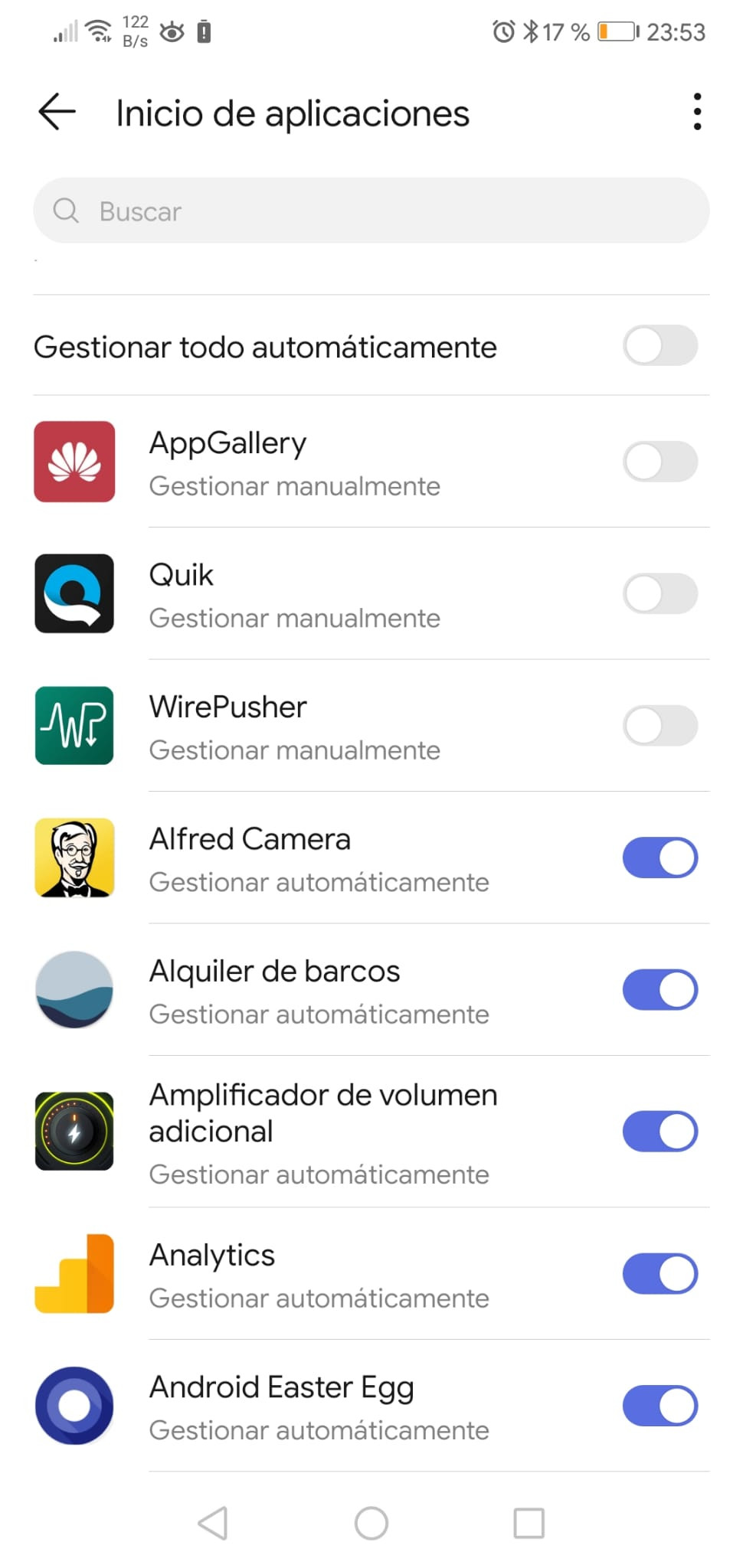
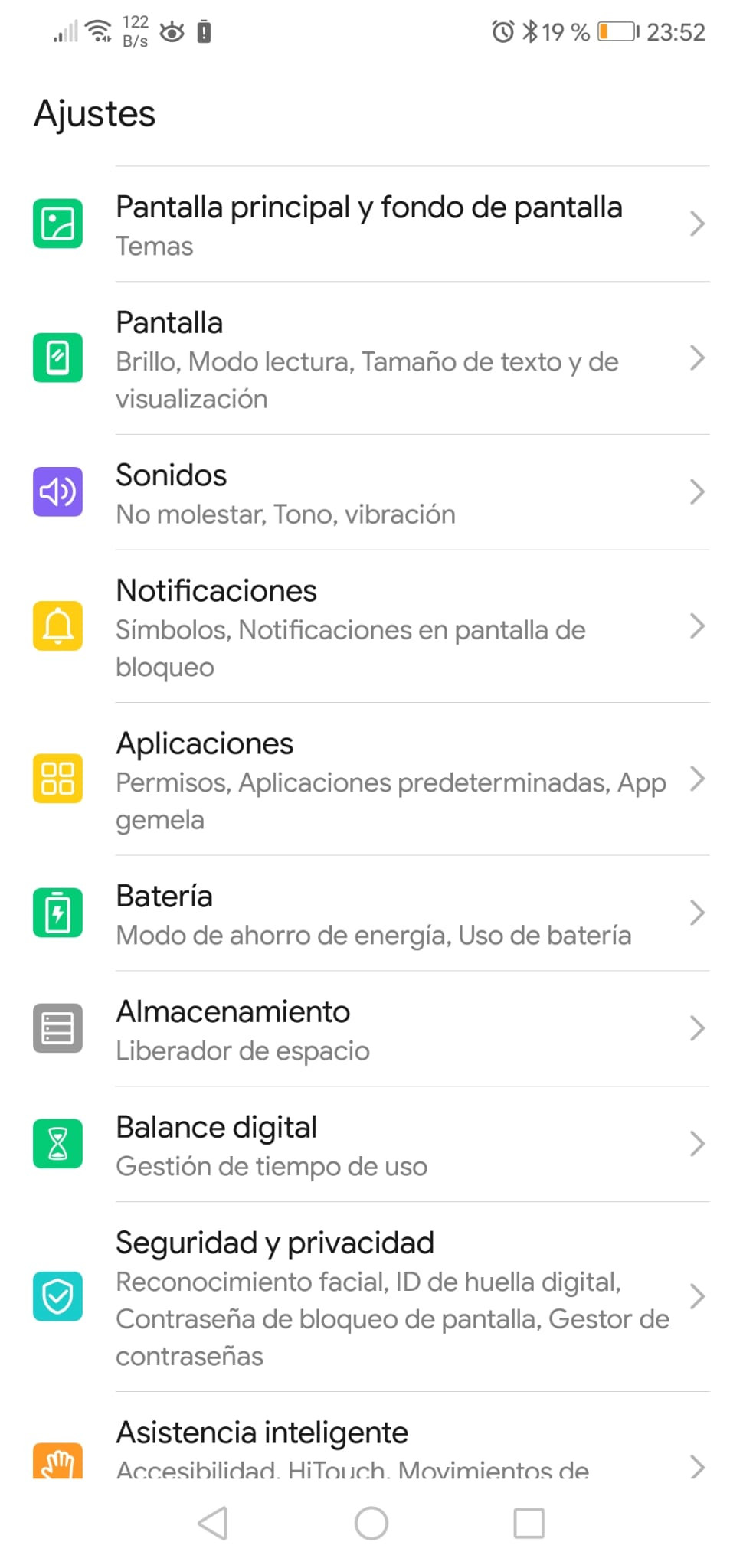
Inicia la aplicación Configuración y encuentra la optimización de la batería en la sección Aplicaciones.
En la parte superior de la pantalla, toca "No optimizada" y luego toca "Todas las aplicaciones". Ahora deberías ver una lista de todas las aplicaciones de su teléfono. Cada aplicación está marcada como "Permitida" o "No permitida". Permitida significa que el teléfono puede poner la aplicación en suspensión cuando está en segundo plano.
Encuentra una aplicación que no quieras que se duerma y pincha en ella. En la ventana emergente, elige "No permitida" y confirma tu elección tocando "OK".
Eso es todo, aunque tendrás que repetir el proceso para cada aplicación que quieras mantener despierta en segundo plano. Esta configuración debería sobrevivir al reinicio del teléfono y permitirá que estas aplicaciones se ejecuten con normalidad. Si alguna vez quieres volver a activar la optimización de la batería, sólo tienes que volver a ese mismo menú y encontrar las aplicaciones que has eximido en la lista de "no optimizadas".
Asegúrate de que tus aplicaciones no duerman en segundo plano en los teléfonos Samsung
Si tienes un dispositivo Samsung ejecutando una interfaz de usuario, Samsung proporciona otra forma de controlar las aplicaciones en background. Es algo más fácil de usar y puede reemplazar (pero también puede duplicar) la configuración de optimización de la batería a nivel de sistema operativo. Si tienes un teléfono Samsung, asegúrate de configurar esta opción así como la configuración de optimización de la batería anterior para asegurarte de que una aplicación no se quede en modo de suspensión. Si le dice al sistema operativo Android que no optimice la duración de la batería de una aplicación, pero no la configuración de Samsung, es posible que el teléfono se ponga en standby.
Tendrás que profundizar para encontrar estos controles. Inicia la aplicación de configuración y toca "Cuidado del dispositivo". Luego toca "Batería". En la página de la batería, toca "Gestión de la energía de la aplicación".
Samsung mantiene una lista de aplicaciones que nunca se pueden poner en standby. Para ver la lista, toca "Aplicaciones que no se pondrán en standby". Puedes añadir aplicaciones adicionales a esta lista tocando "Añadir aplicaciones".
Para desactivar las aplicaciones en background de poner en stand-by, apaga "Poner en standby las aplicaciones no utilizadas".