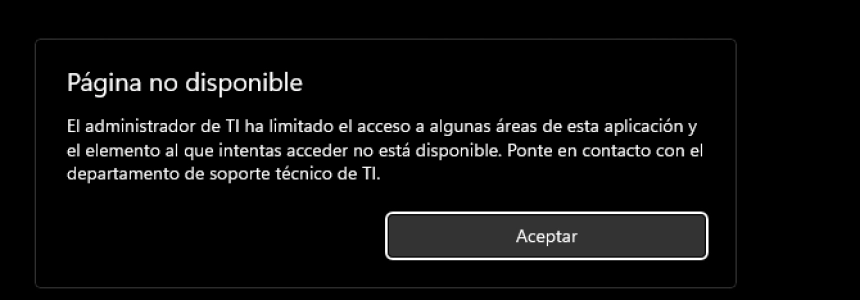
¿Habéis actualizado a Windows 11 y ahora, al intentar acceder a Windows Defender desde Configuración > Seguridad de Windows > Protección contra virus y amenazas, os aparece este mensaje? "El administrador de TI ha limitado el acceso a algunas áreas de esta aplicación y el elemento al que intentaste acceder no está disponible."
¿O incluso peor, una pantalla negra?
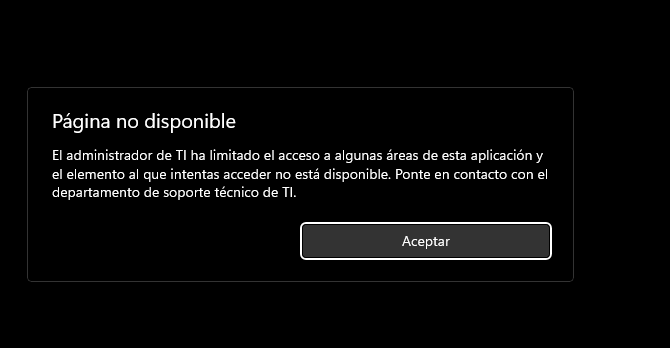
Esto puede ocurrir después de actualizar un programa, el propio Windows, o tras formatear el ordenador.
Lamentablemente, algunas actualizaciones eliminan archivos importantes de Windows Defender.
Puedes comprobarlo en la siguiente ruta: C:/Windows/System32/SecurityHealth .
Si intentas modificar o copiar un archivo en esta carpeta, el sistema no te lo permitirá.
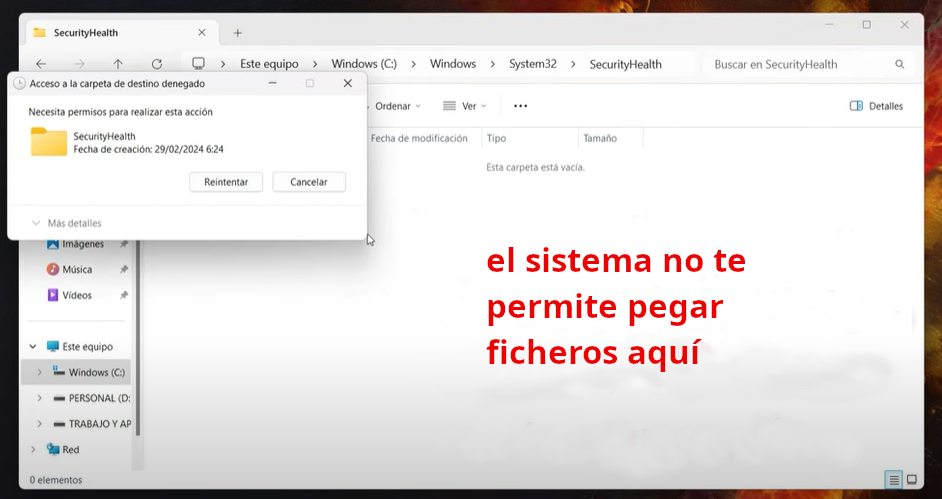
Tampoco te deja traer archivos desde otro ordenador o dispositivo externo, ¿verdad?
Para resolver este problema, tienes que descargar el archivo que te dejo a continuación:
ARCHIVO PARA RESTAURAR WINDOWS DEFENDER
Una vez descargado, tendrás que descomprimirlo. No intentes pegarlo en C:/Windows/System32/SecurityHealth , ya que el sistema no te lo permitirá.
Vamos a ver lo que tenemos que hacer a continuación:
Haz clic con el botón derecho en el archivo descargado.
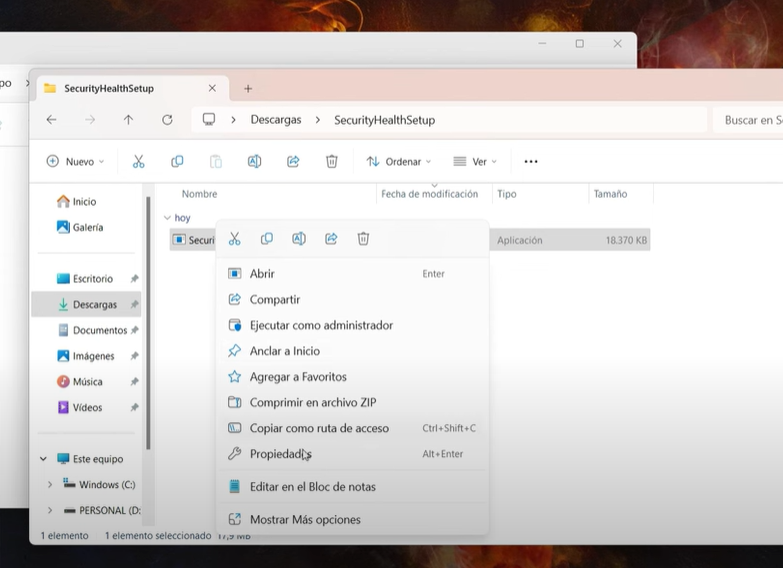
En el menú desplegable, selecciona "Propiedades". En "Detalles", verás que el archivo proviene de Microsoft. En la pestaña de "Firmas digitales", verás que la fecha indica sábado 10 de junio de 2023. Haz clic en "Aceptar".
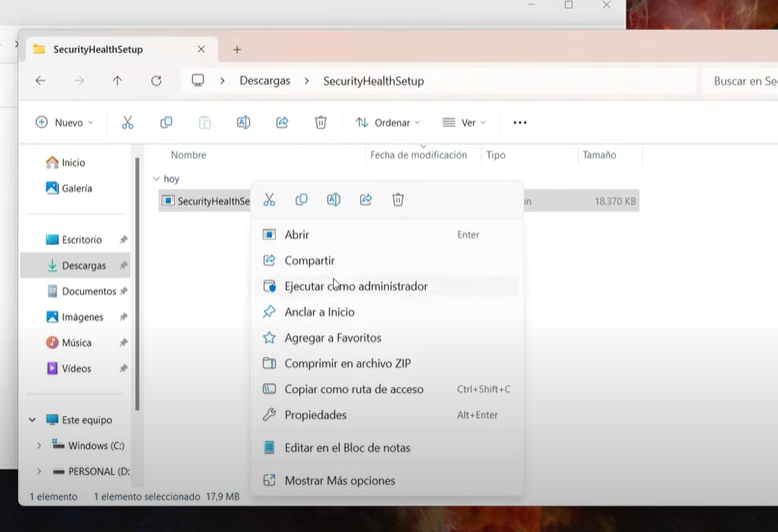
Siempre desde el menú desplegable, selecciona "Ejecutar como administrador".
Verás que en la carpeta de Windows Defender ( C:/Windows/System32/SecurityHealth ) aparecerán algunos archivos que faltaban.
Ahora, reinicia el ordenador y intenta ejecutar Windows Defender ;-)