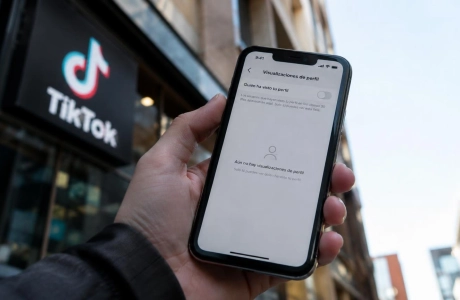
El historial de TikTok permite revisar los vídeos que has visto durante los últimos 180 días. Está en el Centro de actividad, y la búsqueda de la app ofrece un filtro «Vistos» para acotar resultados cuando recuerdas alguna palabra del vídeo.
Dónde está el historial de visualización
En iOS y Android, la ruta descrita por Popular Science y Dexerto es prácticamente la misma: empieza en tu perfil y pasa por Ajustes y privacidad y el Centro de actividad. En iOS, Popular Science indica que hay que localizar primero el apartado «Contenido y pantalla»; Dexerto no menciona ese paso intermedio. Si no ves «Historial de visualización» directamente, busca el Centro de actividad dentro de Ajustes y privacidad.
- Abre TikTok y toca Perfil, en la esquina inferior derecha.
- Toca el menú de tres líneas de la esquina superior derecha y entra en Ajustes y privacidad.
- Abre Centro de actividad. En iOS, Popular Science sitúa esta opción bajo el encabezado «Contenido y pantalla».
- Toca Historial de visualización. La lista reúne los vídeos registrados en los últimos 180 días.
flowchart LR
    A["Perfil"] --> B["Menú de tres líneas"]
    B --> C["Ajustes y privacidad"]
    C --> D["Centro de actividad"]
    D --> E["Historial de visualización"]
El registro puede incluir clips que se reprodujeron brevemente mientras te desplazabas, incluso si no los viste hasta el final. En cambio, los directos y las Stories no aparecen en ese historial. Por eso, que un vídeo no esté en la lista no demuestra que nunca te lo hayan mostrado.
Cómo localizar un vídeo concreto
La lista no tiene una función para buscar dentro del propio historial. Si el vídeo no aparece a simple vista, TikTok permite probar desde la búsqueda general: necesitas recordar alguna palabra o tema relacionado con el clip.
- Desde la pantalla de inicio, toca la lupa de búsqueda, arriba a la derecha.
- Escribe términos relacionados con el vídeo y toca Buscar.
- En los resultados, entra en la pestaña «Top» si no estás ya en ella.
- Toca el filtro «Vistos», situado sobre la primera fila de resultados. TikTok mostrará vídeos vistos que coincidan con la búsqueda.
El filtro puede incluir vídeos que se reprodujeron automáticamente como miniaturas mientras revisabas resultados. Si no aparece «Vistos», Popular Science señala dos posibilidades: TikTok quizá no asoció el vídeo con esos términos, o la visualización puede ser anterior a los 180 días que cubre el historial.
Si los resultados son demasiado amplios, el menú de tres puntos situado junto a la barra de búsqueda abre «Filtros». Popular Science describe opciones para limitar resultados a vídeos que te gustaron, acotar por periodo de publicación y ordenar por relevancia o por número de «Me gusta». Esos filtros pueden ayudar a estrechar la búsqueda, pero no sustituyen el historial.
Borrar el historial y sus límites
Desde la pantalla del historial puedes eliminar elementos seleccionados o borrar el registro completo. La acción descrita por Popular Science y Dexerto es permanente, así que comprueba la selección antes de confirmar.
- Abre el historial siguiendo la ruta de Perfil a Centro de actividad.
- Toca «Seleccionar», arriba a la derecha.
- Marca vídeos concretos o toca «Seleccionar todo el historial de visualización», abajo a la izquierda.
- Toca el botón rojo «Eliminar».
La lista sirve para encontrar visualizaciones recientes, no para reconstruir todo lo que has visto desde que usas TikTok: el límite indicado es de 180 días. Para vídeos más antiguos, Popular Science recomienda probar la búsqueda normal de la app; no describe un procedimiento para recuperarlos descargando tus datos, así que no hay aquí una ruta de descarga que pueda indicarse con seguridad.
Errores que conviene evitar
- No confundas ausencia con falta de reproducción: un directo o una Story no aparecerán en este historial.
- No busques dentro de la lista: el historial no tiene búsqueda propia; usa la lupa y el filtro «Vistos».
- No olvides la pestaña «Top»: según Popular Science, el filtro «Vistos» no aparece en las demás pestañas de resultados.
- No esperes que el filtro sea exacto: también puede recoger clips reproducidos automáticamente como miniaturas.
- No selecciones todo por accidente: «Seleccionar todo el historial de visualización» precede al botón rojo de eliminación.
Si el vídeo no aparece ni en el historial ni en la búsqueda, comprueba si la visualización queda fuera de los 180 días o si era un directo o una Story; esos casos no figuran en la lista descrita.
Fuentes: Popular Science, Dexerto