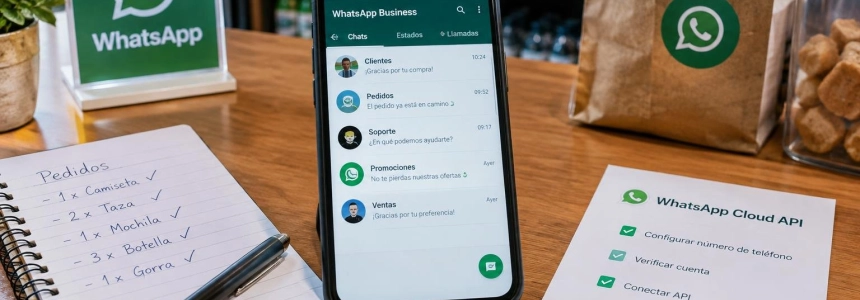
Meta permite conectar un número que ya utiliza WhatsApp Business con Cloud API y seguir atendiendo chats individuales desde la app. La función, conocida como coexistencia, requiere que un Solution Partner o Tech Provider configure Embedded Signup.
Comprueba si la coexistencia encaja
La opción está pensada para negocios que ya usan WhatsApp Business con el número que quieren conectar. Tras el alta, pueden mantener la atención individual desde el móvil y usar Cloud API para enviar mensajes mediante una integración. Los mensajes enviados y recibidos se reflejan entre ambos lados, siempre que la integración procese los webhooks correspondientes.
Antes de empezar, confirma con el proveedor que ofrece este tipo de Embedded Signup y que tienes acceso a la cuenta empresarial de Meta que se asociará al número. Meta exige que el negocio use WhatsApp Business 2.24.17 o superior. Los requisitos técnicos —ser Solution Partner o Tech Provider, conocer Cloud API, procesar webhooks y usar Embedded Signup con registro de sesión— corresponden al proveedor que realiza la integración, no al usuario final.
La sincronización inicial es una decisión del negocio. Durante la confirmación en la app se puede autorizar el envío del historial al proveedor. Meta indica que se pueden sincronizar chats individuales de los últimos seis meses; los chats de grupo no se incluyen. El proveedor también puede solicitar la sincronización de contactos que tengan un número de WhatsApp.
Pasos para activar el mismo número
Habla con un proveedor compatible. Pídele que confirme que su flujo de Embedded Signup admite números ya activos en WhatsApp Business. La configuración de la integración —webhooks, registro de sesión y procesamiento de eventos— debe estar lista antes de iniciar el alta. Meta exige que la aplicación pueda aceptar y procesar correctamente esos webhooks.
Abre el alta desde el proveedor. El proveedor te mostrará Embedded Signup, el flujo de Meta para conectar la cuenta. En la pantalla correspondiente, elige la opción para vincular una cuenta existente de WhatsApp Business y escribe el número que ya utilizas en la app. Si el flujo solo ofrece registrar un número nuevo, detente y consulta al proveedor: ese no es el recorrido de coexistencia.
Confirma la solicitud en el móvil. WhatsApp Business recibe un mensaje de la cuenta oficial de Facebook Business. Ábrelo y pulsa Connect, después Connect to the Business Platform y luego Confirm. Según el flujo del proveedor, terminarás introduciendo el código de verificación que aparece en el proceso o escaneando un código QR. Mantén a mano el teléfono que tiene activa la cuenta.
Decide si compartir el historial. La confirmación en la app permite autorizar que se comparta el historial con el proveedor. Hazlo solo si quieres que esos datos se sincronicen con su integración. La opción de compartir no equivale a que todos los chats vayan a Cloud API: los grupos no se sincronizan y el historial cubre mensajes individuales del periodo indicado por Meta.
Completa Embedded Signup. Sigue las pantallas restantes del proveedor y de Meta. Al finalizar, la app se actualizará para indicar que el número está conectado a la plataforma. El flujo devuelve los identificadores de los recursos y un código intercambiable por un token; para completar el alta, se omite el registro del número, porque ya está registrado.
Pide que inicien la sincronización enseguida. El proveedor debe solicitar primero la sincronización de contactos y después la del historial, si autorizaste compartirlo. Meta establece un plazo de 24 horas desde el alta para sincronizar los datos; si se deja pasar, el negocio tendrá que desconectarse y repetir el proceso. Mantén WhatsApp Business abierto para facilitar la sincronización, que puede tardar varios minutos.
Revisa los dispositivos vinculados. El alta desvincula las aplicaciones complementarias conectadas a la cuenta. Después podrás volver a vincular los dispositivos compatibles; WhatsApp para Windows y WhatsApp para WearOS no son compatibles con este uso. Meta permite hasta cuatro clientes complementarios vinculados a la app.
Haz una prueba en ambos lados. Envía un mensaje desde la app y otro desde la integración, y confirma con el proveedor que aparecen en el hilo correspondiente. Los mensajes enviados desde la app generan un webhook específico que la integración debe procesar. También puedes comprobar que el proveedor haya terminado la sincronización antes de dar por cerrada la puesta en marcha.
flowchart TD
    A["Confirmar proveedor y requisitos"] --> B["Abrir Embedded Signup"]
    B --> C["Elegir cuenta Business existente"]
    C --> D["Introducir el número activo"]
    D --> E["Confirmar en la app y verificar"]
    E --> F["Elegir si compartir el historial"]
    F --> G["Completar el alta con el proveedor"]
    G --> H["Sincronizar contactos e historial en 24 horas"]
    H --> I["Volver a vincular dispositivos compatibles"]
    I --> J["Probar mensajes en app e integración"]
Qué cambia después de conectarlo
La app conserva los chats individuales, pero algunas funciones cambian o no están disponibles en Cloud API. La tabla resume los cambios que Meta especifica para WhatsApp Business:
| Función | Qué ocurre tras el alta |
|---|---|
| Chats individuales | Se reflejan entre la app y Cloud API; se admite editar y revocar mensajes. |
| Contactos | Se pueden sincronizar los contactos que tengan un número de WhatsApp. |
| Grupos | No se sincronizan ni están disponibles en Cloud API. |
| Mensajes temporales, de visualización única y ubicación en tiempo real | Se desactivan en chats individuales; Cloud API no los admite. |
| Listas de difusión | Se desactivan: las existentes quedan en modo de solo lectura y no se pueden crear nuevas. |
| Llamadas, herramientas de negocio y canales | La app no cambia, pero estas funciones no están disponibles en Cloud API. |
El número compartido tiene un límite fijo de 20 mensajes por segundo. En cuanto al coste, Meta indica que los mensajes enviados desde WhatsApp Business siguen siendo gratuitos; los enviados mediante Cloud API se cobran según sus tarifas. La ventana de atención de 24 horas se aplica a los mensajes de Cloud API: los enviados desde la app no la abren ni la prolongan.
Errores que conviene evitar
No registres el número por SMS ni uses «Añadir número» en WhatsApp Manager para intentar activar esta modalidad. Eso no sigue el alta de coexistencia: el procedimiento correcto conecta la cuenta existente mediante Embedded Signup y omite el paso de registro del teléfono. Si se registra el número únicamente en Cloud API, la app puede dejar de funcionar con él.
No cierres el proceso pensando que la sincronización puede hacerse más adelante: el plazo de Meta es de 24 horas después del alta, y cada solicitud de sincronización solo se puede realizar una vez. Si el negocio no autorizó compartir el historial, el proveedor no recibirá esos mensajes; la solicitud aceptada por la API tampoco demuestra por sí sola que el historial se haya compartido.
Tampoco des por hecho que todo lo que llega al teléfono aparecerá en la integración. Los mensajes recibidos desde dispositivos complementarios no compatibles pueden no generar los webhooks necesarios; si falta uno, revisa la app. Y antes de confirmar, ten presente que las listas de difusión pasan a solo lectura y que la coexistencia no habilita grupos ni funciones como llamadas o mensajes de visualización única en Cloud API.
Fuentes: developers.facebook.com, 8x8 Developer Portal, 360dialog, 360dialog, Z-API Omni Academy