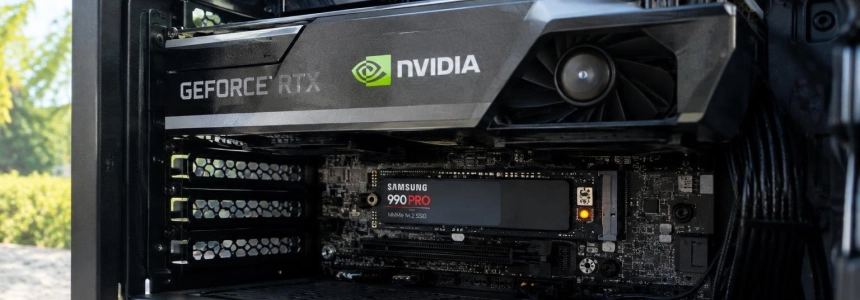
Usuarios de GeForce han reportado que NVDisplay.Container.exe puede escribir hasta 30 GB por hora en el SSD mientras el PC está inactivo. Los casos apuntan al archivo de registro nvlog.nvlgstg y a los controladores 621.14 y 621.24, pero el comportamiento no aparece en todos los equipos ni NVIDIA lo ha reconocido públicamente.
El indicio más útil es una actividad persistente de escritura atribuida a NVDisplay.Container.exe, no solo tener instalada una tarjeta NVIDIA. Wccftech recoge mediciones muy distintas: desde unos 3 GB por hora hasta 30 GB por hora; también advierte que los contadores de Windows no equivalen necesariamente a escrituras físicas en la memoria NAND del SSD.
«NVDisplay.Container.exe reescribe continuamente el archivo de registro binario en C:\ProgramData\NVIDIA Corporation\nvtopps\nct\nvlog.nvlgstg, lo que provoca escrituras pesadas en SSD mientras el PC está inactivo».
— Usuario en los foros de NVIDIA, citado por Hipertextual
Comprueba si tu equipo presenta el síntoma
Los reportes señalan el servicio NVIDIA Display Container LS, que está asociado a NVDisplay.Container.exe. Se ha observado actividad cuando el ordenador permanece inactivo, pero eso no demuestra por sí solo que cualquier escritura del proceso sea anómala: lo relevante es que se mantenga y apunte al archivo indicado.
Abre el Monitor de recursos de Windows. Pulsa
Win + R, escriberesmony confirma. En la pestaña «Disco», revisa la actividad atribuida aNVDisplay.Container.exe. Wccftech indica esta ruta para investigar las escrituras.Busca el archivo concreto. Comprueba si la actividad repetida apunta a
C:\ProgramData\NVIDIA Corporation\nvtopps\nct\nvlog.nvlgstg. Una escritura aislada no basta para concluir que sufres el problema: observa si el proceso vuelve a escribir de forma continua, especialmente cuando no estás usando activamente el PC.Anota la actividad y el controlador. Registra la tasa que muestra Windows y comprueba qué versión del driver GeForce tienes instalada. Los reportes relacionan el problema con 621.14 y 621.24, pero las experiencias varían. Un usuario citado por Hipertextual midió 512 MB en cinco minutos con 621.14 y dijo que no observó lo mismo con 621.01.
No conviertas una medición breve en una cifra diaria. Las tasas comunicadas no son uniformes: Hipertextual recoge unos 3 GB por hora en reposo y Tom’s Hardware informa de hasta 30 GB por hora con 621.24. Wccftech recalca que la E/S contabilizada por procesos en Windows no representa necesariamente la escritura física del SSD. Usa la lectura como señal para investigar, no como una predicción exacta del desgaste.
Qué hacer si ves escrituras sostenidas
Las soluciones descritas son medidas temporales comunicadas por usuarios, no una corrección oficial. La opción menos intrusiva es documentar la actividad y considerar volver a una versión anterior; detener el servicio puede dejar sin funcionar correctamente aplicaciones de NVIDIA.
Prueba primero una reversión del controlador. IlSoftware.it y Hipertextual señalan la versión 621.01 como una alternativa que redujo las escrituras en algunas instalaciones. No es una garantía para todos los equipos. Antes de cambiar nada, confirma la versión que tienes y que el comportamiento se mantiene en el Monitor de recursos.
Si eliges volver atrás, usa la versión indicada. Hipertextual recomienda descargar GeForce 621.01 desde la web de NVIDIA y hacer una instalación limpia con DDU, descargado desde Guru3D. Su procedimiento describe reiniciar en Modo Seguro para ejecutar DDU, volver a iniciar Windows en modo normal e instalar el controlador anterior. Es una intervención más amplia que limitarse a observar el proceso; valora si necesitas conservar la versión actual.
Considera el servicio solo como prueba temporal. Algunos usuarios dicen que detener NVIDIA Display Container LS frenó el proceso. Sin embargo, Wccftech advierte que desactivarlo permanentemente puede impedir que funcionen correctamente NVIDIA Control Panel y NVIDIA App. Si pruebas a detenerlo, comprueba después tanto la actividad del disco como el funcionamiento de esas aplicaciones; no lo trates como solución definitiva.
Trata el borrado del registro como un alivio provisional. Hipertextual recoge que detener el servicio, eliminar
nvlog.nvlgstgy reiniciar el servicio redujo las escrituras para algunos usuarios. IlSoftware.it advierte que la actividad puede volver cuando el componente se inicia de nuevo. No borres el archivo mientras el servicio sigue activo, ni esperes que la operación corrija el driver.
Versiones y mediciones que aparecen en los reportes
Las cifras proceden de mediciones de usuarios y pruebas publicadas, no de un resultado uniforme para todas las configuraciones. La comparación más clara de IlSoftware.it es entre dos instalaciones, pero tampoco demuestra que el cambio produzca el mismo efecto en cualquier PC.
| Controlador | Dato reportado | Contexto |
|---|---|---|
| 621.01 | Alrededor de 0,5 KB por minuto | Instalación limpia descrita por IlSoftware.it; menor actividad observada. |
| 621.14 | 512 MB en cinco minutos | Medición de un usuario citada por Hipertextual. |
| 621.24 | Hasta 30 GB por hora | Estimación comunicada por un usuario y recogida por Tom’s Hardware; otros reportes dan cifras menores. |
NVIDIA no ha reconocido públicamente este problema concreto, según Wccftech, y la documentación de los controladores mencionada por IlSoftware.it no lo incluye entre los problemas conocidos. Tampoco está confirmada la hipótesis de que la compilación automática de shaders lo provoque: IlSoftware.it la presenta como una explicación propuesta por usuarios, no como una causa establecida.
Errores que conviene evitar
No des por afectado cualquier PC con NVIDIA. Wccftech recoge usuarios que no encontraron escrituras sospechosas; la presencia de una GPU o de un controlador reciente no confirma el fallo.
No atribuyas toda actividad de disco al driver. Comprueba que el proceso y el archivo coinciden con los reportes y que las escrituras persisten. Los datos disponibles no establecen una tasa única ni confirman el desgaste físico a partir del contador de Windows.
No desactives el servicio a ciegas ni de forma permanente. Puede afectar a NVIDIA Control Panel y NVIDIA App. Si lo detienes para comprobar el síntoma, ten presente esa consecuencia.
No confundas una limpieza con un arreglo definitivo. Borrar el registro puede reducir temporalmente la actividad, pero las escrituras pueden reaparecer al reiniciar el servicio. La reversión a 621.01 también es una medida que ha funcionado para algunos, no una solución oficial confirmada.
Si no observas escrituras sostenidas dirigidas a nvlog.nvlgstg, no hay en estos reportes una razón para cambiar de controlador solo por la cifra máxima difundida. Si sí las ves, conserva la medición y decide entre vigilar la actividad o probar la reversión a 621.01, teniendo en cuenta que NVIDIA aún no ha publicado una explicación oficial.
Fuentes: IlSoftware.it, Tom's Hardware, Hipertextual, TechPowerUp, Wccftech