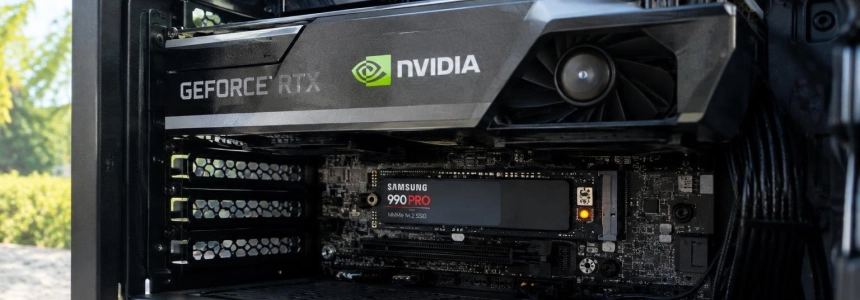
Gli utenti GeForce hanno segnalato che NVDisplay.Container.exe può scrivere fino a 30 GB all’ora sull’SSD mentre il PC è inattivo. I casi segnalati riguardano il file di registro nvlog.nvlgstg e i driver 621.14 e 621.24, ma il comportamento non si verifica su tutti i computer e NVIDIA non lo ha riconosciuto pubblicamente.
L’indizio più utile è un’attività di scrittura persistente attribuita a NVDisplay.Container.exe, non la semplice presenza di una scheda NVIDIA. Wccftech riporta misurazioni molto diverse: da circa 3 GB all’ora fino a 30 GB all’ora; avverte inoltre che i contatori di Windows non corrispondono necessariamente alle scritture fisiche nella memoria NAND dell’SSD.
«NVDisplay.Container.exe riscrive continuamente il file di registro binario in C:\ProgramData\NVIDIA Corporation\nvtopps\nct\nvlog.nvlgstg, causando pesanti scritture sull’SSD mentre il PC è inattivo».
— Utente sui forum NVIDIA, citato da Hipertextual
Verifica se il tuo computer presenta il sintomo
Le segnalazioni indicano il servizio NVIDIA Display Container LS, associato a NVDisplay.Container.exe. È stata osservata attività quando il computer rimane inattivo, ma questo non dimostra di per sé che ogni scrittura del processo sia anomala: ciò che conta è che persista e riguardi il file indicato.
Apri Monitoraggio risorse di Windows. Premi
Win + R, digitaresmone conferma. Nella scheda «Disco», controlla l’attività attribuita aNVDisplay.Container.exe. Wccftech indica questo percorso per verificare le scritture.Cerca il file specifico. Controlla se l’attività ripetuta riguarda
C:\ProgramData\NVIDIA Corporation\nvtopps\nct\nvlog.nvlgstg. Una singola scrittura non basta per concludere che il problema ti riguardi: osserva se il processo continua a scrivere, soprattutto quando non stai usando attivamente il PC.Annota l’attività e il driver. Registra la velocità indicata da Windows e controlla quale versione del driver GeForce è installata. Le segnalazioni collegano il problema alle versioni 621.14 e 621.24, ma le esperienze variano. Un utente citato da Hipertextual ha misurato 512 MB in cinque minuti con la versione 621.14 e ha dichiarato di non aver osservato lo stesso comportamento con la 621.01.
Non estrapolare una misurazione breve su base giornaliera. Le velocità riportate non sono uniformi: Hipertextual indica circa 3 GB all’ora in stato di inattività e Tom’s Hardware riferisce fino a 30 GB all’ora con la versione 621.24. Wccftech sottolinea che l’I/O conteggiato dai processi in Windows non rappresenta necessariamente le scritture fisiche dell’SSD. Usa il dato come spunto per indagare, non come previsione precisa dell’usura.
Cosa fare se noti scritture persistenti
Le soluzioni descritte sono misure temporanee segnalate dagli utenti, non una correzione ufficiale. L’opzione meno invasiva consiste nel documentare l’attività e valutare il ritorno a una versione precedente; arrestare il servizio può impedire il corretto funzionamento delle applicazioni NVIDIA.
Prova innanzitutto a ripristinare una versione precedente del driver. IlSoftware.it e Hipertextual indicano la versione 621.01 come alternativa che ha ridotto le scritture in alcune installazioni. Non è garantito che funzioni su tutti i computer. Prima di modificare qualcosa, verifica quale versione hai installato e che il comportamento persista in Monitoraggio risorse.
Se decidi di tornare indietro, usa la versione indicata. Hipertextual consiglia di scaricare GeForce 621.01 dal sito NVIDIA e di eseguire un’installazione pulita con DDU, scaricato da Guru3D. La procedura descritta prevede il riavvio in Modalità provvisoria per eseguire DDU, il riavvio di Windows in modalità normale e l’installazione del driver precedente. È un intervento più ampio della semplice osservazione del processo: valuta se hai bisogno di mantenere la versione attuale.
Considera il servizio solo come prova temporanea. Alcuni utenti affermano che arrestare NVIDIA Display Container LS abbia fermato il processo. Tuttavia, Wccftech avverte che disattivarlo in modo permanente può impedire il corretto funzionamento di NVIDIA Control Panel e NVIDIA App. Se provi ad arrestarlo, controlla poi sia l’attività del disco sia il funzionamento di queste applicazioni; non considerarlo una soluzione definitiva.
Considera l’eliminazione del registro un sollievo provvisorio. Hipertextual riporta che arrestare il servizio, eliminare
nvlog.nvlgstge riavviare il servizio ha ridotto le scritture per alcuni utenti. IlSoftware.it avverte che l’attività può riprendere quando il componente viene avviato di nuovo. Non eliminare il file mentre il servizio è ancora attivo e non aspettarti che questa operazione corregga il driver.
Versioni e misurazioni riportate
I valori provengono da misurazioni degli utenti e test pubblicati, non da un risultato uniforme per tutte le configurazioni. Il confronto più chiaro di IlSoftware.it riguarda due installazioni, ma non dimostra che il cambiamento produca lo stesso effetto su qualsiasi PC.
| Driver | Dato riportato | Contesto |
|---|---|---|
| 621.01 | Circa 0,5 KB al minuto | Installazione pulita descritta da IlSoftware.it; attività osservata inferiore. |
| 621.14 | 512 MB in cinque minuti | Misurazione di un utente citata da Hipertextual. |
| 621.24 | Fino a 30 GB all’ora | Stima comunicata da un utente e riportata da Tom’s Hardware; altre segnalazioni indicano valori inferiori. |
NVIDIA non ha riconosciuto pubblicamente questo problema specifico, secondo Wccftech, e la documentazione dei driver menzionata da IlSoftware.it non lo include tra i problemi noti. Non è confermata nemmeno l’ipotesi che sia causato dalla compilazione automatica degli shader: IlSoftware.it la presenta come una spiegazione proposta dagli utenti, non come una causa accertata.
Errori da evitare
Non dare per scontato che il problema riguardi qualsiasi PC con NVIDIA. Wccftech riporta che alcuni utenti non hanno riscontrato scritture sospette; la presenza di una GPU o di un driver recente non conferma il problema.
Non attribuire al driver ogni attività del disco. Verifica che il processo e il file corrispondano a quelli indicati nelle segnalazioni e che le scritture persistano. I dati disponibili non stabiliscono una velocità unica né confermano l’usura fisica sulla base del contatore di Windows.
Non disattivare il servizio alla cieca o in modo permanente. Potrebbe compromettere NVIDIA Control Panel e NVIDIA App. Se lo arresti per verificare il sintomo, tieni presente questa conseguenza.
Non confondere una pulizia con una soluzione definitiva. Eliminare il registro può ridurre temporaneamente l’attività, ma le scritture possono riprendere al riavvio del servizio. Anche il ritorno alla versione 621.01 è una misura che ha funzionato per alcuni, non una soluzione ufficiale confermata.
Se non noti scritture persistenti dirette a nvlog.nvlgstg, queste segnalazioni non forniscono motivi per cambiare driver solo in base al valore massimo divulgato. Se invece le noti, conserva la misurazione e decidi se monitorare l’attività o provare a tornare alla versione 621.01, tenendo presente che NVIDIA non ha ancora pubblicato una spiegazione ufficiale.
Fonti: IlSoftware.it, Tom's Hardware, Hipertextual, TechPowerUp, Wccftech