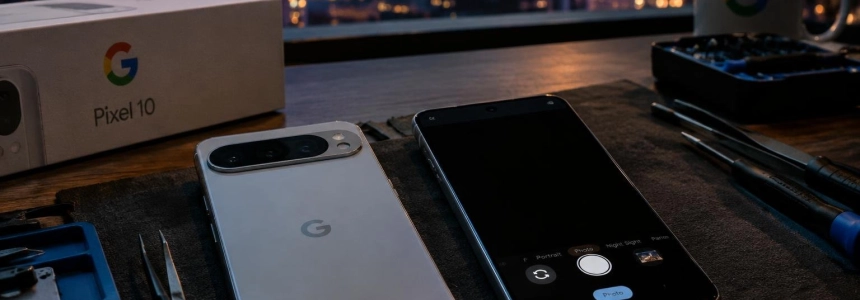
Tras instalar Android 17 QPR2, algunos usuarios de Pixel 10 y Pixel 11 se han encontrado con una cámara que muestra una vista previa negra y no permite hacer fotos ni grabar vídeo. En ciertos casos, la aplicación presenta el mensaje «Something went wrong. Close and open the Camera app again»; también hay usuarios que describen fallos con aplicaciones de cámara de terceros.
Para saber si este caso encaja con el tuyo, fíjate sobre todo en cuándo empezó el problema: los avisos vinculan el fallo con la actualización de noviembre basada en Android 17 QPR2. La cobertura de los modelos no es idéntica en todas las denuncias: se mencionan Pixel 10 y Pixel 11, con casos concretos de Pixel 11 Pro y Pixel 11 Pro XL.
Qué probar si la cámara dejó de funcionar
Confirma los síntomas antes de cambiar nada. Abre la cámara y comprueba si la vista previa aparece negra o si la aplicación muestra el mensaje de error citado. Si el fallo también aparece al usar una aplicación de cámara de terceros, anótalo: algunos usuarios han comunicado ese comportamiento, aunque no permite determinar por sí solo qué componente lo causa.
Apaga el teléfono por completo. No te limites a cerrar la aplicación: usa la opción de apagado del propio dispositivo y espera antes de volver a encenderlo. Los plazos comunicados varían. Hardware Upgrade recoge una recomendación de unos cinco minutos, mientras que Android Police describe otra de uno o dos minutos compartida por un moderador de la comunidad de Google.
Si quieres probar el procedimiento, puedes dejarlo apagado durante cinco minutos y después encenderlo. Es la espera más larga de las dos recomendaciones publicadas; no garantiza que la cámara vuelva. Hay informes de Pixel 11 en los que el reinicio recuperó el funcionamiento, pero no todos los usuarios han obtenido el mismo resultado.
Comprueba la cámara tras el reinicio. Abre la aplicación y mira si vuelve la vista previa y si puedes tomar una foto o iniciar una grabación. Si sigue fallando, prueba también la aplicación de terceros que ya habías usado, si ese era uno de tus síntomas. Distinguir entre una recuperación completa y un fallo persistente te ayudará a describir el problema con precisión.
Si no cambia nada, detente ahí. Las medidas siguientes no han dado resultado en varios de los casos comunicados. La limpieza de la caché, la desinstalación de la actualización y el modo seguro no resolvieron el fallo para esos usuarios; tampoco lo hizo el restablecimiento de fábrica en algunos casos.
Por eso, no encadenes esos procedimientos como si fueran una solución probada. En particular, un restablecimiento de fábrica es una medida drástica y no ha sido una reparación fiable para este problema.
Comunica el fallo con sus detalles. Si el apagado no funciona, informa de que el problema apareció después de Android 17 QPR2 e indica el modelo, qué muestra la pantalla y si afecta también a otras aplicaciones. Los reportes sobre la cámara se han reunido en los foros de la comunidad de Google y en Reddit; describir los síntomas concretos ayuda a diferenciar este caso de un fallo aislado de una aplicación.
Qué se sabe y qué sigue pendiente
El hecho de que algunos usuarios vean el mismo problema en aplicaciones distintas ha llevado a plantear que el fallo podría estar en un nivel inferior al de la aplicación de cámara, como el controlador o el firmware. Google no ha confirmado esa causa, así que conviene tratarlo como una posibilidad, no como un diagnóstico definitivo.
Tampoco hay una fecha anunciada para una corrección oficial. El apagado y la espera son, por ahora, un arreglo temporal comunicado por usuarios, no una solución garantizada para todos los Pixel afectados. Si no funciona, no hay otro procedimiento confirmado para recuperar la cámara.
La actualización también aparece asociada a problemas distintos: informes de fallos de carga inalámbrica y de Desktop Mode, además de incidencias comunicadas en Pixel 9 Pro Fold y Pixel 10 Pro. Esos reportes no deben confundirse con el fallo de cámara: para los problemas de pantalla, accesos directos o personalización de la pantalla de bloqueo se describen síntomas diferentes, y no se comunica una solución eficaz.
Errores que conviene evitar
No des por hecho que es solo la aplicación. Si también fallan aplicaciones de terceros, reinstalar o cerrar únicamente la cámara no aborda necesariamente el problema descrito.
No restablezcas el móvil como primer recurso. Hay usuarios que lo hicieron sin recuperar la cámara. Además, las fuentes no lo presentan como un paso necesario ni como una solución confirmada.
No confundas testimonios con una reparación oficial. El apagado temporal funcionó para algunos, pero los resultados comunicados no permiten prometer que vaya a funcionar en todos los dispositivos.
No atribuyas cualquier fallo a la cámara. Los problemas de Desktop Mode, carga inalámbrica y pantalla plegable se han comunicado por separado; identifica el síntoma concreto antes de aplicar pasos pensados para la cámara.
Si el teléfono sigue mostrando una pantalla negra después de apagarlo y esperar, el punto práctico es claro: no hay una corrección oficial confirmada y las medidas adicionales descritas por usuarios no han resuelto el problema de forma consistente.
Fuentes: Hardware Upgrade, Android Police