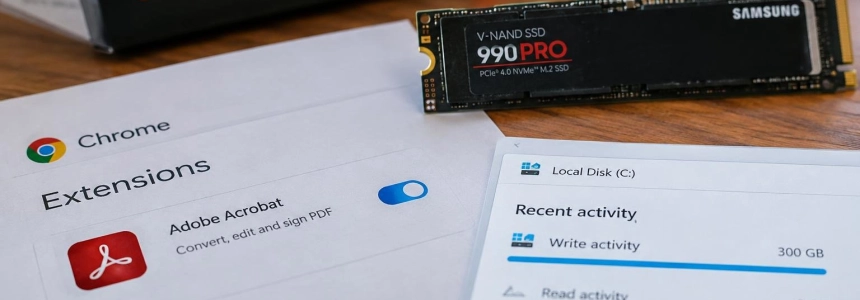
Un usuario de Windows 11 atribuyó a la extensión Adobe Acrobat para Chrome más de 300 GB de actividad de escritura en tres días, incluso con el navegador cerrado. La cifra procede de una métrica de Windows que también puede contar transferencias de red, así que no demuestra por sí sola que se escribieran 300 GB físicamente en el SSD.
La investigación del usuario apuntó a un service worker asociado a Adobe, que habría generado y reemplazado datos almacenados en caché, también durante la noche. Tras quitar la extensión, limpiar los datos relacionados y reiniciar Chrome, informó de una caída de la actividad en reposo. Eso no prueba que todos los equipos con la extensión presenten el mismo comportamiento.
Cómo comprobar si Chrome escribe en segundo plano
Comprueba qué proceso genera actividad. En Windows, abre el menú Inicio, escribe
resmony ejecuta el Monitor de recursos. En la pestaña Disco, ordena los procesos por actividad de escritura y observa si Chrome aparece mientras el equipo está en reposo. La herramienta permite ver actividad en tiempo real; una lectura puntual no basta para atribuir un total acumulado de varios días.Revisa las extensiones instaladas. En la barra de direcciones de Chrome, abre
chrome://extensions/. Comprueba si Adobe Acrobat está instalada y piensa si la necesitas. Si no la utilizas, puedes quitarla desde la página de extensiones; si prefieres investigar antes, evita desinstalar otras extensiones a la vez, para poder identificar cualquier cambio en la actividad.Observa los service workers registrados. Wccftech señala
chrome://serviceworker-internals/como una página donde revisar los service workers de Chrome. El caso descrito relacionó uno con Adobe, pero la mera presencia de un service worker no demuestra que esté causando escrituras excesivas. No elimines registros al azar: identifica primero si el servicio está asociado a la extensión que estás comprobando.Haz una prueba controlada si sospechas de la extensión. Anota la actividad que muestra el Monitor de recursos, quita Adobe Acrobat si no la necesitas y observa de nuevo el equipo en reposo. En el caso publicado, el usuario también anuló el registro del service worker asociado, limpió sus datos del sitio y reinició Chrome; después informó de menos actividad. No hay una ruta de menús detallada para esas acciones en los datos disponibles, así que no conviene improvisarla.
Comprueba el efecto de cerrar Chrome. Cierra las ventanas y mira si la actividad de escritura continúa. Wccftech indica que se puede desactivar la actividad de aplicaciones en segundo plano desde
chrome://settings/system. Si decides cambiar ese ajuste, vuelve a observar el disco: así podrás comprobar si influye en tu equipo, en vez de asumir que cualquier escritura procede de Chrome.Compara periodos equivalentes. En la prueba descrita, la actividad en reposo pasó de unos 730 MB a 135 MB en cinco minutos tras retirar la extensión y limpiar datos, una reducción superior al 81%. Es un resultado informado por ese usuario, no un valor de referencia para todos los ordenadores. Compara intervalos parecidos y en condiciones similares; si usas el equipo durante una medición y lo dejas inactivo durante otra, los resultados no serán directamente comparables.
Qué significa —y qué no— la cifra de 300 GB
El dato procede de WriteTransferCount, una métrica de Windows que, según Wccftech, puede incluir transferencias que no son escrituras en el almacenamiento, como actividad de red. Por eso, los más de 300 GB observados no deben leerse como una medición definitiva de lo que recibió físicamente el SSD.
El usuario también observó que la caché local ocupaba 3,5 GB, mientras que el service worker parecía generar y sustituir cerca de 1 GB de datos en caché. Esas cifras describen el caso investigado; por sí solas no permiten calcular el desgaste de una unidad ni demostrar que todos esos datos se escribieran en ella.
HardZone recoge que la actividad disminuyó notablemente después de eliminar la extensión y limpiar los datos que había dejado. Wccftech añade que el usuario anuló el registro del service worker y reinició Chrome. La diferencia entre ambas descripciones no cambia el paso más sencillo para quien no usa la extensión: retirarla y observar si se reduce la actividad.
Errores que conviene evitar
No confundas actividad con escrituras físicas. Los 300 GB son una cifra de actividad registrada, no una confirmación de 300 GB grabados en el SSD. Presentarla como desgaste medido exageraría lo que se sabe.
No concluyas que afecta a todos. El caso se refiere a un usuario y a una extensión concreta. No demuestra que cada instalación de Adobe Acrobat para Chrome genere la misma actividad, ni que todos los usuarios de Chrome tengan el problema.
No borres datos o registros sin identificar su relación. El usuario eliminó datos vinculados a la extensión y anuló el registro de un service worker asociado. Eso no justifica limpiar datos de sitios o servicios que no hayas identificado.
No uses una sola lectura para diagnosticar. El Monitor de recursos muestra actividad en tiempo real; observa el equipo durante un intervalo comparable y ten en cuenta qué programas están abiertos antes de atribuir la escritura a Chrome.
No te obsesiones con una cifra aislada. HardZone señala que los SSD actuales soportan una cantidad considerable de escrituras y que el caso no implica que todas las unidades estén en peligro. Si no utilizas una extensión, quitarla evita que siga ejecutándose sin necesidad; el resto requiere comprobar qué ocurre realmente en tu equipo.
También hubo un informe distinto en los foros oficiales de Adobe, publicado en mayo de 2026, sobre archivos de registro de 4 MB que se generarían repetidamente en varios equipos empresariales. La retirada de la extensión habría resuelto ese problema, pero no está claro si ambos episodios comparten causa. Por ahora, la comprobación útil es concreta: revisa la actividad del disco y confirma si la extensión está instalada y en uso.