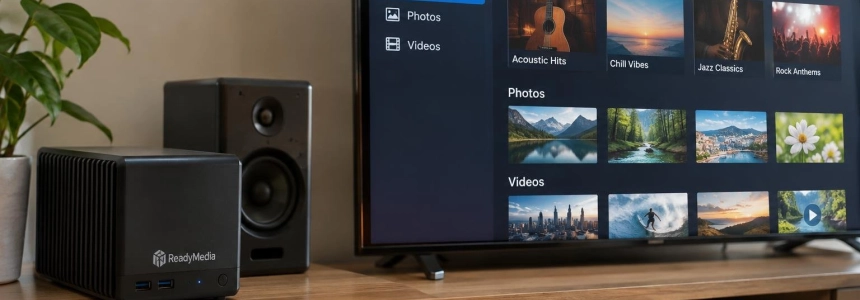
Con miniDLNA en un servidor Linux puedes compartir música, fotos y vídeos con televisores y otros dispositivos compatibles conectados a la red local. RedesZone documenta la instalación con paquetes de Debian y la configuración desde un único archivo; el servidor no convierte formatos, así que el dispositivo receptor debe poder reproducir los archivos tal como están.
Quién puede usarlo y cómo comprobarlo
La configuración sirve para un servidor basado en Linux, como un equipo dedicado o un NAS con Linux. Podrán encontrarlo televisores, teléfonos, tabletas, consolas y otros reproductores, siempre que sean compatibles con DLNA o UPnP y estén en la red local. Si el router ya ofrece un servidor multimedia, también puede compartir archivos; miniDLNA es una alternativa cuando quieres alojar el servicio en otro equipo.
Tras configurarlo, busca el servidor desde la sección de red o UPnP/DLNA del reproductor. RedesZone indica que los televisores suelen detectarlo automáticamente; en ordenadores puedes probar VLC o Kodi, y en Android, VLC o BubbleUPnP. Si no aparece, comprueba primero que el servicio está activo y después revisa el firewall.
Instalación y configuración
Instala miniDLNA desde los repositorios. En el ejemplo de Debian, la instalación se realiza con apt. La guía también cita Ubuntu y Linux Mint, pero la orden concreta corresponde a sistemas que usan ese gestor de paquetes. Si tu distribución utiliza otro, busca miniDLNA en sus repositorios y sigue su procedimiento de instalación.
sudo apt install minidlnaInicia el servicio y comprueba su estado. La guía utiliza el comando de servicio incluido a continuación. El estado permite verificar si miniDLNA está funcionando antes de pasar a la configuración de las carpetas.
sudo service minidlna start
sudo service minidlna status
Edita el archivo de configuración. miniDLNA utiliza
/etc/minidlna.conf. El tutorial abre ese archivo con nano; puedes usar otro editor de texto si lo prefieres. Las líneas necesarias pueden estar comentadas: elimina la marca de comentario para activarlas y conserva las rutas reales de tu servidor.sudo nano /etc/minidlna.confDeclara las carpetas de contenido. Añade una línea
media_dirpor cada carpeta que quieras compartir. En la sintaxis de RedesZone,Aidentifica audio,Pfotos yVvídeo. Sustituye las rutas de ejemplo por directorios existentes en tu equipo; para incluir fotos y vídeos de una misma carpeta, el ejemplo combina las letrasPV.media_dir=A,/home/usuario/multimedia/audio media_dir=P,/home/usuario/multimedia/fotos media_dir=V,/home/usuario/multimedia/videos media_dir=PV,/home/usuario/multimedia/camara_fotosActiva los ajustes de biblioteca y nombre. El tutorial ofrece estas directivas adicionales: la base de datos, los registros, el nombre visible en la red y la vigilancia de cambios. Puedes mantenerlas comentadas si no necesitas modificar esos valores; si las usas, descoméntalas y revisa que las rutas correspondan a tu instalación.
db_dir=/var/cache/minidlna
log_dir=/var/log/minidlna
port 8200
friendly_name=servidor-DLNA
inotify=yes
notify_interval= 30
Reinicia miniDLNA para aplicar cambios. Después de guardar el archivo, reinicia el servicio con la orden indicada. Vuelve a consultar su estado si necesitas confirmar que ha arrancado.
sudo service minidlna restart
sudo service minidlna status
Revisa el firewall si no aparece. Según RedesZone, con iptables en modo restrictivo deben permitirse los puertos 8200 para TCP y 1900 para UDP. Estas reglas de ejemplo aceptan el tráfico de entrada a esos puertos; la guía las plantea para una configuración local sencilla, con una interfaz y una subred. No las copies sin adaptarlas si tu política de red requiere limitar el acceso a una subred concreta.
iptables -A INPUT -p tcp --dport 8200 -j ACCEPT
iptables -A INPUT -p udp --dport 1900 -j ACCEPT
La guía ofrece esta orden para guardar reglas en el sistema indicado. Úsala solo si esa ruta y ese mecanismo de persistencia corresponden a tu configuración.
iptables-save > /etc/iptables/rules.v4Comprueba la biblioteca y los clientes. Abre la interfaz de estado en el propio servidor con
http://localhost:8200. RedesZone indica que muestra el número de archivos por tipo y los clientes conectados, con sus direcciones IP y MAC y el número de conexiones. Desde otro equipo de la red, usa la dirección local del servidor con el mismo puerto; después busca el servidor en la sección de red o DLNA del reproductor.
Errores que conviene evitar
No presupongas que cualquier televisor reproducirá todo. miniDLNA no transcodifica audio ni vídeo. Si el cliente no admite el formato o códec de un archivo, compartirlo no lo convertirá en uno reproducible; RedesZone menciona H.265 como ejemplo que puede dar problemas en televisores antiguos.
Usa las rutas de contenido adecuadas. Las rutas del tutorial identifican carpetas de audio, fotos y vídeo; cambia cada ejemplo para que señale a la carpeta de contenido que quieras compartir. Separa audio, fotos y vídeos si quieres que aparezcan clasificados por tipo.
No abras puertos sin considerar el alcance. El artículo describe miniDLNA como un servicio para la red local y advierte que no ofrece autenticación integrada. No conviertas las reglas de ejemplo en una autorización general para redes que no controlas; mantén el acceso limitado al entorno local y protege también la red Wi-Fi y el propio servidor.
No confundas instalación con detección. Si el cliente no ve el servidor, verifica el estado de miniDLNA, que los dispositivos sean compatibles y que el firewall permita el tráfico necesario. También puedes revisar la interfaz de estado en el puerto 8200 para comprobar si el servicio publica la biblioteca.
Al terminar, el resultado esperado es que los clientes compatibles de la red local encuentren el servidor y puedan explorar las carpetas compartidas. La prueba final es reproducir un archivo cuyo formato admita el dispositivo receptor.
Fuentes: RedesZone, Seguridad PY