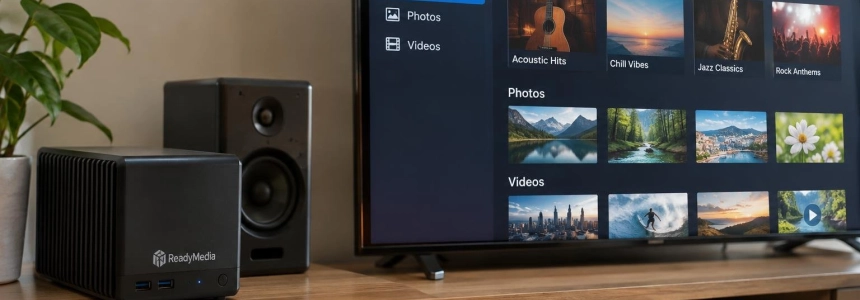
Con miniDLNA su un server Linux puoi condividere musica, foto e video con televisori e altri dispositivi compatibili collegati alla rete locale. RedesZone documenta l'installazione con pacchetti Debian e la configurazione da un unico file; il server non converte i formati, quindi il dispositivo ricevente deve poter riprodurre i file così come sono.
Chi può usarlo e come verificarlo
La configurazione è adatta a un server basato su Linux, come un computer dedicato o un NAS con Linux. Televisori, telefoni, tablet, console e altri lettori potranno trovarlo, purché siano compatibili con DLNA o UPnP e si trovino nella rete locale. Se il router offre già un server multimediale, può condividere file; miniDLNA è un'alternativa quando vuoi ospitare il servizio su un altro dispositivo.
Dopo averlo configurato, cerca il server nella sezione rete o UPnP/DLNA del lettore. RedesZone indica che i televisori di solito lo rilevano automaticamente; sui computer puoi provare VLC o Kodi e su Android VLC o BubbleUPnP. Se non compare, verifica prima che il servizio sia attivo e poi controlla il firewall.
Installazione e configurazione
Installa miniDLNA dai repository. Nell'esempio Debian, l'installazione avviene con apt. La guida cita anche Ubuntu e Linux Mint, ma il comando specifico è destinato ai sistemi che utilizzano quel gestore di pacchetti. Se la tua distribuzione ne utilizza un altro, cerca miniDLNA nei relativi repository e segui la procedura di installazione prevista.
sudo apt install minidlnaAvvia il servizio e controllane lo stato. La guida utilizza il comando di servizio riportato di seguito. Lo stato consente di verificare se miniDLNA è in funzione prima di passare alla configurazione delle cartelle.
sudo service minidlna start
sudo service minidlna status
Modifica il file di configurazione. miniDLNA utilizza
/etc/minidlna.conf. Il tutorial apre questo file con nano; se preferisci, puoi usare un altro editor di testo. Le righe necessarie potrebbero essere commentate: rimuovi il simbolo di commento per attivarle e mantieni i percorsi effettivi del tuo server.sudo nano /etc/minidlna.confIndica le cartelle dei contenuti. Aggiungi una riga
media_dirper ogni cartella che vuoi condividere. Nella sintassi di RedesZone,Aidentifica l'audio,Ple foto eVi video. Sostituisci i percorsi di esempio con directory esistenti sul tuo dispositivo; per includere foto e video nella stessa cartella, l'esempio combina le letterePV.media_dir=A,/home/usuario/multimedia/audio media_dir=P,/home/usuario/multimedia/fotos media_dir=V,/home/usuario/multimedia/videos media_dir=PV,/home/usuario/multimedia/camara_fotosAttiva le impostazioni della libreria e del nome. Il tutorial propone queste direttive aggiuntive: database, registri, nome visibile in rete e monitoraggio delle modifiche. Puoi lasciarle commentate se non hai bisogno di modificare questi valori; se le utilizzi, rimuovi il simbolo di commento e verifica che i percorsi corrispondano alla tua installazione.
db_dir=/var/cache/minidlna
log_dir=/var/log/minidlna
port 8200
friendly_name=servidor-DLNA
inotify=yes
notify_interval= 30
Riavvia miniDLNA per applicare le modifiche. Dopo aver salvato il file, riavvia il servizio con il comando indicato. Se vuoi verificare che sia stato avviato, controllane nuovamente lo stato.
sudo service minidlna restart
sudo service minidlna status
Controlla il firewall se il server non compare. Secondo RedesZone, con iptables in modalità restrittiva è necessario consentire le porte 8200 per TCP e 1900 per UDP. Queste regole di esempio accettano il traffico in entrata su tali porte; la guida le propone per una semplice configurazione locale, con un'interfaccia e una sottorete. Non copiarle senza adattarle se la tua politica di rete richiede di limitare l'accesso a una sottorete specifica.
iptables -A INPUT -p tcp --dport 8200 -j ACCEPT
iptables -A INPUT -p udp --dport 1900 -j ACCEPT
La guida propone questo comando per salvare le regole nel sistema indicato. Usalo solo se quel percorso e quel meccanismo di persistenza sono adatti alla tua configurazione.
iptables-save > /etc/iptables/rules.v4Verifica la libreria e i client. Apri l'interfaccia di stato direttamente sul server all'indirizzo
http://localhost:8200. RedesZone indica che mostra il numero di file per tipo e i client connessi, con i relativi indirizzi IP e MAC e il numero di connessioni. Da un altro dispositivo della rete, usa l'indirizzo locale del server con la stessa porta; poi cerca il server nella sezione rete o DLNA del lettore.
Errori da evitare
Non dare per scontato che qualsiasi televisore riproduca tutto. miniDLNA non transcodifica audio né video. Se il client non supporta il formato o il codec di un file, condividerlo non lo convertirà in un formato riproducibile; RedesZone cita H.265 come esempio che può causare problemi sui televisori meno recenti.
Usa i percorsi corretti per i contenuti. I percorsi del tutorial identificano le cartelle di audio, foto e video; modifica ogni esempio in modo che indichi la cartella dei contenuti che vuoi condividere. Separa audio, foto e video se vuoi che vengano classificati per tipo.
Non aprire porte senza considerare l'ambito. L'articolo descrive miniDLNA come un servizio per la rete locale e avverte che non offre un'autenticazione integrata. Non trasformare le regole di esempio in un'autorizzazione generale per reti che non controlli; limita l'accesso all'ambiente locale e proteggi anche la rete Wi-Fi e il server stesso.
Non confondere l'installazione con il rilevamento. Se il client non vede il server, verifica lo stato di miniDLNA, la compatibilità dei dispositivi e che il firewall consenta il traffico necessario. Puoi anche controllare l'interfaccia di stato sulla porta 8200 per verificare che il servizio pubblichi la libreria.
Al termine, i client compatibili della rete locale dovrebbero trovare il server e poter esplorare le cartelle condivise. La verifica finale consiste nel riprodurre un file in un formato supportato dal dispositivo ricevente.
Fonti: RedesZone, Seguridad PY