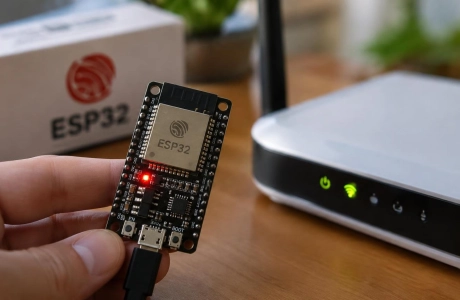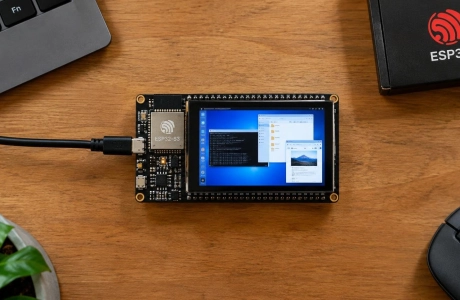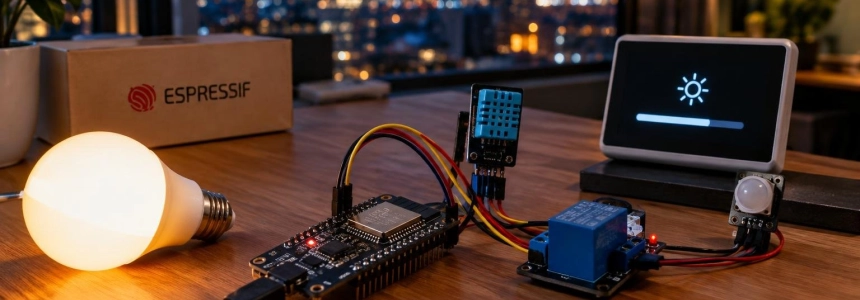
Cuatro proyectos con ESP32 pueden añadir funciones a una casa por menos de 10 dólares cada uno: medir la temperatura, detectar luz ambiental o avisar si la nevera se calienta. XDA describe montajes con sensores AHT10, BH1750 y DS18B20.
Los ejemplos de abajo muestran una implementación propia de esas ideas, no el código original del autor. Para que sean prácticos, los dos primeros envían eventos a webhooks de Home Assistant, el tercero transmite lux al PC y el cuarto publica alertas en ntfy. Necesitarás adaptar credenciales, pines y umbrales a tu instalación.
Preparación: placa, sensores y servicios
Instala el soporte de ESP32 en Arduino IDE y añade las bibliotecas Adafruit AHTX0, BH1750, OneWire y DallasTemperature desde el gestor de bibliotecas. Los ejemplos usan Wi-Fi y la salida serie para comprobar lecturas. En los montajes con Home Assistant, crea dos automatizaciones activadas por webhook —una para encender y otra para apagar— y copia sus identificadores en el sketch.
El termostato de XDA reutiliza un enchufe Tapo ya conectado a Home Assistant; la medición no controla directamente la red eléctrica. Deja la conmutación al enchufe y añade salvaguardas para evitar ciclos rápidos. El artículo cita cinco minutos de espera mínima tras apagar, cuatro horas como máximo encendido, 30 minutos de bloqueo y apagado seguro al arrancar.
1. Termostato con AHT10 y Home Assistant
El AHT10 mide la temperatura; el ESP32 usa una banda de histéresis sencilla para no activar y desactivar el sistema en torno a un único valor. Este sketch manda un webhook cuando cambia el estado. Configura los umbrales y el tiempo de apagado según el equipo; los valores del código son parámetros de ejemplo, no ajustes recomendados por XDA.
#include <WiFi.h>
#include <HTTPClient.h>
#include <Adafruit_AHTX0.h>

const char* ssid = "TU_WIFI";
const char* password = "TU_CLAVE";
const char* haBase = "http://homeassistant.local:8123/api/webhook/";
const char* onHook = "ID_WEBHOOK_ENCENDER";
const char* offHook = "ID_WEBHOOK_APAGAR";

Adafruit_AHTX0 aht;
const float encenderSobre = 27.0;
const float apagarBajo = 25.0;
const unsigned long esperaApagado = 5UL * 60UL * 1000UL;
const unsigned long maximoEncendido = 4UL * 60UL * 60UL * 1000UL;
bool activo = false;
unsigned long cambioEstado = 0;

void webhook(const char* id) {
  HTTPClient http;
  http.begin(String(haBase) + id);
  http.GET();
  http.end();
}

void setup() {
  Serial.begin(115200);
  WiFi.begin(ssid, password);
  while (WiFi.status() != WL_CONNECTED) delay(500);
  if (!aht.begin()) while (true) delay(1000);
  webhook(offHook); // Apagado seguro al arrancar
  cambioEstado = millis();
}

void loop() {
  sensors_event_t humidity, temp;
  aht.getEvent(&humidity, &temp);
  unsigned long ahora = millis();
  Serial.printf("Temperatura: %.1f C\n", temp.temperature);

  if (!activo && temp.temperature >= encenderSobre &&
      ahora - cambioEstado >= esperaApagado) {
    webhook(onHook);
    activo = true;
    cambioEstado = ahora;
  }
  if (activo && (temp.temperature <= apagarBajo ||
      ahora - cambioEstado >= maximoEncendido)) {
    webhook(offHook);
    activo = false;
    cambioEstado = ahora;
  }
  delay(5000);
}
El autor también impone un bloqueo de 30 minutos después del máximo de encendido. Este ejemplo no lo incorpora: para reproducir esa política, añade un estado de bloqueo separado y evita reactivar el equipo hasta que venza. No conectes cargas directamente a los pines de la placa.
2. Luz ambiental para gobernar una bombilla
El BH1750 entrega iluminancia en lux. XDA coloca el sensor junto a una ventana y calibra la habitación a oscuras y con la bombilla al 50 %, para fijar los límites. El fragmento siguiente implementa el cambio entre encendida y apagada mediante webhooks; sustituye los umbrales ilustrativos por una calibración de tu habitación.
#include <WiFi.h>
#include <HTTPClient.h>
#include <BH1750.h>
#include <Wire.h>

const char* ssid = "TU_WIFI";
const char* password = "TU_CLAVE";
const char* haBase = "http://homeassistant.local:8123/api/webhook/";
const char* onHook = "ID_WEBHOOK_LUZ_ON";
const char* offHook = "ID_WEBHOOK_LUZ_OFF";

BH1750 lightMeter;
bool luzEncendida = false;
const float umbralEncender = 80.0;
const float umbralApagar = 250.0;

void webhook(const char* id) {
  HTTPClient http;
  http.begin(String(haBase) + id);
  http.GET();
  http.end();
}

void setup() {
  Serial.begin(115200);
  Wire.begin();
  WiFi.begin(ssid, password);
  while (WiFi.status() != WL_CONNECTED) delay(500);
  if (!lightMeter.begin()) while (true) delay(1000);
}

void loop() {
  float lux = lightMeter.readLightLevel();
  Serial.printf("Luz: %.1f lux\n", lux);
  if (!luzEncendida && lux < umbralEncender) {
    webhook(onHook);
    luzEncendida = true;
  } else if (luzEncendida && lux > umbralApagar) {
    webhook(offHook);
    luzEncendida = false;
  }
  delay(5000);
}
La automatización original hace que Home Assistant ignore las peticiones de encendido mientras el usuario duerme. Esa condición debe configurarse en Home Assistant: el sketch no conoce tus horarios. Según XDA, el montaje es más adecuado para una habitación que recibe luz solar directa.
3. Ajustar el brillo del monitor desde el PC
La tercera idea también emplea el BH1750, pero el ESP32 informa de los lux al ordenador por USB serie. XDA explica que el PC puede modificar el monitor mediante DDC/CI, una vía de control que usa el canal I2C disponible en cables HDMI o DisplayPort. El autor necesitó un proceso Python en segundo plano y encontró monitores incompatibles o con escalas distintas.
Este ejemplo de PC requiere que la herramienta de línea de comandos ddcutil esté instalada y que el monitor admita DDC/CI. El número de pantalla puede variar; compruébalo antes. El ESP32 envía una lectura por línea, y el programa limita el brillo calculado al intervalo comunicado por el monitor.
#include <Wire.h>
#include <BH1750.h>

BH1750 lightMeter;

void setup() {
  Serial.begin(115200);
  Wire.begin();
  lightMeter.begin();
}

void loop() {
  float lux = lightMeter.readLightLevel();
  if (lux >= 0) Serial.println(lux, 1);
  delay(2000);
}
import serial
import subprocess
# Cambia el puerto por el que corresponda a tu ESP32.
port = serial.Serial("/dev/ttyUSB0", 115200, timeout=2)
monitor = "1"
for raw in port:
try:
lux = float(raw.decode("utf-8").strip())
except (ValueError, UnicodeDecodeError):
continue
# Mapea 0-500 lux al rango 0-100 de brillo.
brightness = round(max(0, min(100, lux / 5)))
subprocess.run(
["ddcutil", "--display", monitor, "setvcp", "10", str(brightness)],
check=False,
stdout=subprocess.DEVNULL,
stderr=subprocess.DEVNULL,
)El mapeo lineal es solo una base para probar: XDA describe una respuesta que sube el brillo hasta el 100 % con las luces de la habitación a máxima potencia, pero no publica una curva universal. Un monitor puede no responder o usar una escala diferente; prueba cada pantalla por separado.
4. Aviso de temperatura para la nevera
La sonda citada lleva un cable largo que puede pasar por el sello de la puerta, y el circuito usa una resistencia de 4,7 kΩ. El firmware siguiente espera diez minutos de lecturas por encima del límite antes de publicar en un servidor ntfy.
#include <WiFi.h>
#include <HTTPClient.h>
#include <OneWire.h>
#include <DallasTemperature.h>

const char* ssid = "TU_WIFI";
const char* password = "TU_CLAVE";
const char* ntfyUrl = "https://ntfy.example/TU_TEMA";
const int pinSonda = 4;
const float limiteC = 8.0;

OneWire oneWire(pinSonda);
DallasTemperature sensor(&oneWire);
unsigned long desdeCalor = 0;
unsigned long ultimoAviso = 0;
const unsigned long diezMinutos = 10UL * 60UL * 1000UL;
const unsigned long treintaMinutos = 30UL * 60UL * 1000UL;

void avisar(float temperatura) {
  HTTPClient http;
  http.begin(ntfyUrl);
  http.addHeader("Content-Type", "text/plain; charset=utf-8");
  String mensaje = "Nevera caliente: " + String(temperatura, 1) + " C";
  http.POST(mensaje);
  http.end();
}

void setup() {
  Serial.begin(115200);
  sensor.begin();
  WiFi.begin(ssid, password);
  while (WiFi.status() != WL_CONNECTED) delay(500);
}

void loop() {
  sensor.requestTemperatures();
  float c = sensor.getTempCByIndex(0);
  unsigned long ahora = millis();
  Serial.printf("Nevera: %.1f C\n", c);

  if (c > limiteC) {
    if (desdeCalor == 0) desdeCalor = ahora;
    if (ahora - desdeCalor >= diezMinutos &&
        (ultimoAviso == 0 || ahora - ultimoAviso >= treintaMinutos)) {
      avisar(c);
      ultimoAviso = ahora;
    }
  } else {
    desdeCalor = 0;
    ultimoAviso = 0;
  }
  delay(30000);
}
El autor toma una lectura cada 30 segundos, alerta tras diez minutos de temperatura elevada y repite el aviso cada treinta minutos mientras persiste el problema. El umbral de este sketch debe ajustarse al uso previsto. Protege el endpoint de ntfy si no quieres que cualquiera que lo conozca publique en tu tema.
Fallos que conviene anticipar
Un sensor de luz mal orientado puede medir la bombilla y no la claridad de la habitación; por eso el montaje de XDA lo sitúa frente a la ventana. En el termostato, una automatización que reacciona a cada lectura sin histéresis puede oscilar cerca del umbral. Y si Home Assistant o Wi-Fi no están disponibles, los proyectos de temperatura y luz dejan de cumplir su función remota.
El ajuste de monitores depende de la compatibilidad DDC/CI, mientras que la alarma de nevera necesita Wi-Fi y un servidor ntfy accesible. XDA mantiene en funcionamiento el termostato y el ajuste de monitores, y describe los cuatro montajes como proyectos DIY, no como productos terminados. El primer paso útil es probar cada sensor por serie antes de activar automatizaciones.