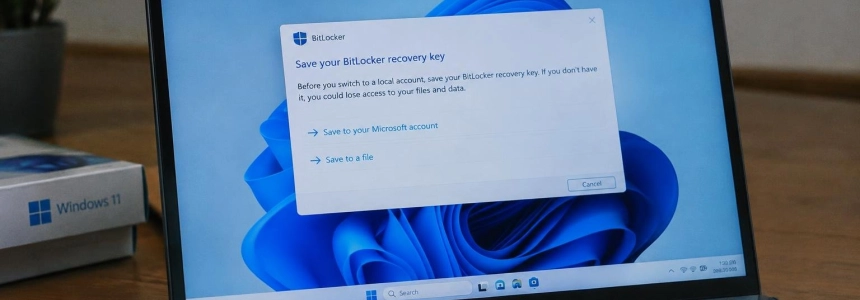
Windows 11 chiederà di salvare la chiave di ripristino di BitLocker a chi passa da un account Microsoft a un account locale dalle Impostazioni. L’avviso è in fase di test nella build 26340.10013, pubblicata nel canale Experimental di Windows Insider il 16 novembre 2026, e mira a evitare che gli utenti perdano l’accesso ai file crittografati perché non sanno dove trovare la chiave.
Un promemoria prima di abbandonare l’account Microsoft
Microsoft ha inserito la funzione con il nome “Secure switch from MSA to Local account” nelle note di Windows 11 Insider Preview Build 26340.10013. L’indicazione ufficiale stabilisce che chi avvia il passaggio dalle Impostazioni riceverà sempre una richiesta di creare una copia di backup della chiave di ripristino di BitLocker, insieme a istruzioni aggiornate per prevenire la perdita di dati.
L’avviso non annulla né ritarda il passaggio a un account locale: ricorda di salvare la chiave prima di continuare, ma non richiede una conferma per procedere e non disattiva la crittografia del disco. Microsoft non ha pubblicato uno screenshot della finestra, quindi non è ancora chiaro se sarà possibile ignorarla né se apparirà anche sui dispositivi con la crittografia disattivata.
Il percorso per cambiare il tipo di account resta Impostazioni > Account > Le tue info > Accedi invece con un account locale. Windows Latest e SoftZone segnalano che, a meno di usare un metodo alternativo durante la configurazione iniziale, Windows 11 porta l’utente ad accedere con un account Microsoft prima di consentirgli di passare successivamente a un account locale.
La funzione non ha ancora una data di disponibilità generale. Si trova nel canale Experimental, una fase iniziale dei test di Windows Insider. Nelle note della build, Microsoft avverte che le funzioni incluse in queste versioni possono cambiare, essere rimosse o non essere pubblicate al di fuori del programma. Anche Tutos-Informatique indica che la distribuzione dell’avviso è graduale, quindi non è disponibile su tutti i dispositivi che ricevono la build.
La chiave potrebbe restare nell’account che l’utente smette di usare
Il motivo del promemoria riguarda il modo in cui può essere attivata la crittografia del dispositivo. Secondo Windows Latest, un PC configurato con un account Microsoft di solito attiva la crittografia in modo silenzioso e salva la chiave di ripristino associandola a quell’account. SoftZone aggiunge che molti utenti passano a un account locale per motivi di privacy senza accorgersi che il disco è ancora crittografato e che la chiave potrebbe essere ancora salvata nell’account Microsoft che hanno smesso di usare.
BitLocker crittografa l’unità per impedire ad altre persone di leggere i file in caso di smarrimento o furto del portatile. In condizioni normali, il chip TPM sblocca il disco durante l’avvio. Tuttavia, modifiche come un aggiornamento del BIOS, la cancellazione del TPM o la sostituzione della scheda madre possono far apparire la schermata di ripristino di Windows, che richiede la chiave di 48 cifre.
Windows Latest e SoftZone collegano il rischio all’aumento dei dispositivi crittografati automaticamente. Da Windows 11 24H2, Microsoft ha ridotto alcuni requisiti hardware per la crittografia automatica, consentendo a un numero maggiore di dispositivi di essere crittografato dopo un’installazione pulita. Windows Latest ricorda inoltre che il passaggio a un account locale non elimina l’account Microsoft né la chiave memorizzata al suo interno: se l’utente riesce ancora ad accedere a quell’account da un altro dispositivo, può recuperare la chiave da lì.
Dalla versione 24H2, secondo SoftZone e Windows Latest, la schermata di ripristino mostra anche un indizio sull’account Microsoft in cui è salvata la chiave. Questo aiuto, però, non serve se l’utente non riesce più ad accedere all’account e non ha conservato un’altra copia. SoftZone ricorda che un aggiornamento del certificato Secure Boot ha bloccato alcuni dispositivi in cicli di ripristino all’inizio del 2026.
Cosa succede se non si trova la chiave
Microsoft spiega che il suo supporto non può recuperare né ricreare una chiave BitLocker persa. Se Windows la richiede e l’utente non ce l’ha, l’unica soluzione indicata è reimpostare il dispositivo, un’operazione che elimina i file presenti sull’unità. SoftZone e Windows Latest concordano sul fatto che la perdita della chiave può trasformare un cambio di account apparentemente ordinario nell’impossibilità di accedere ai dati.
“Microsoft Support doesn’t have the ability to retrieve, provide, or recreate a lost BitLocker recovery key”
— Microsoft Support
Per consultare online la chiave salvata, è possibile accedere da un altro dispositivo a aka.ms/myrecoverykey. Microsoft consiglia di verificare che la copia esista e sia accessibile prima di farvi affidamento. Se nell’account sono associate più chiavi, Tutos-Informatique consiglia di confrontare l’identificatore della chiave con quello mostrato nella schermata di ripristino per individuare quella corrispondente al dispositivo.
La copia nell’account Microsoft non scompare quando si passa a un account locale. Tuttavia, chi effettua questo passaggio per motivi di privacy deve tenere presente che la chiave resterà sui server Microsoft finché non la eliminerà da lì, secondo SoftZone e Windows Latest. Per questo, prima di cancellare la copia online, è opportuno disporre di un’altra copia accessibile.
Verificare la crittografia e salvare una copia fuori dal PC
Il primo passo è verificare se il dispositivo è crittografato. In Windows, il percorso indicato è Impostazioni > Privacy e sicurezza > Crittografia dispositivo. Se la crittografia è attiva, la chiave di ripristino potrebbe essere necessaria se Windows smette di sbloccare automaticamente l’unità.
In seguito, bisogna verificare la copia associata all’account Microsoft da aka.ms/myrecoverykey e confermare di potervi accedere. Nelle edizioni Pro, Enterprise ed Education, è anche possibile cercare “Gestisci BitLocker” nel menu Start e salvare la chiave su una chiavetta USB, in un file o su carta. Tutos-Informatique segnala che il pannello completo di BitLocker non è disponibile in Windows 11 Home; in questa edizione è possibile copiare la chiave dalla pagina Microsoft e salvarla altrove.
SoftZone consiglia di conservare la copia lontano dal computer; anche Windows Latest avverte di non tenerla insieme al PC. La posizione è particolarmente importante se il dispositivo smette di avviarsi o viene smarrito insieme alla copia. Se il passaggio a un account locale è motivato da preoccupazioni per la privacy, è possibile salvare una copia alternativa prima di eliminare la chiave dall’account Microsoft.
La build include anche altre modifiche alla sicurezza
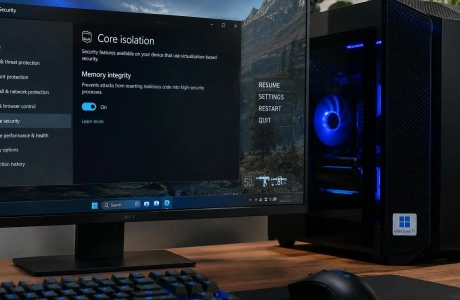
L’avviso sugli account fa parte di una build che include altre funzioni di sicurezza. Microsoft ha aggiunto una pagina dedicata alla Sicurezza nelle Impostazioni e ha iniziato a distribuire Windows baseline protection, una sezione che mostra se il dispositivo rispetta una baseline di sicurezza mantenuta dall’azienda. La distribuzione è graduale e la nuova pagina raccoglie collegamenti alla protezione del dispositivo, alla crittografia, alla protezione da virus e minacce e ad altre impostazioni correlate.
Le note della build includono anche Remote Lock, che consente agli amministratori IT di bloccare un dispositivo Windows smarrito, rubato o compromesso da Microsoft Intune senza cancellarlo. Inoltre, gli utenti standard dei dispositivi gestiti possono configurare un PIN BitLocker prima dell’avvio quando vengono applicate le policy indicate da Microsoft. Windows Latest menziona queste novità nel descrivere l’approccio alla sicurezza della versione.
Per ora, il promemoria per salvare la chiave resta una funzione di test: Microsoft non ha annunciato quando sarà disponibile per tutti gli utenti e le note di Windows Insider lasciano aperta la possibilità che venga modificata o non pubblicata. Nel frattempo, il passaggio a un account locale resta disponibile nelle Impostazioni; ciò che può determinare il futuro accesso ai file è conservare la chiave di ripristino e riuscire a trovarla quando Windows la richiede.
Fonti: SoftZone, Windows Latest, Microsoft Learn, Tutos-Informatique