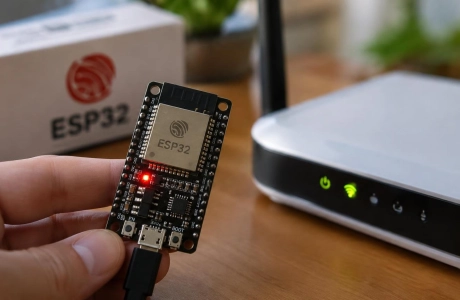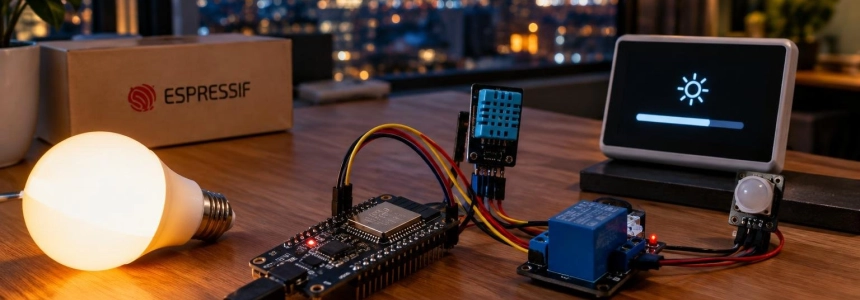
Quattro progetti con ESP32 possono aggiungere funzioni a una casa per meno di 10 dollari ciascuno: misurare la temperatura, rilevare la luce ambientale o avvisare se il frigorifero si scalda. XDA descrive assemblaggi con sensori AHT10, BH1750 e DS18B20.
Gli esempi qui sotto mostrano un'implementazione autonoma di queste idee, non il codice originale dell'autore. Per renderli pratici, i primi due inviano eventi ai webhook di Home Assistant, il terzo trasmette i lux al PC e il quarto pubblica avvisi su ntfy. Dovrai adattare credenziali, pin e soglie alla tua installazione.
Preparazione: scheda, sensori e servizi
Installa il supporto ESP32 in Arduino IDE e aggiungi le librerie Adafruit AHTX0, BH1750, OneWire e DallasTemperature dal gestore delle librerie. Gli esempi usano il Wi-Fi e l'output seriale per verificare le letture. Nei progetti con Home Assistant, crea due automazioni attivate da webhook — una per accendere e una per spegnere — e copia i relativi identificatori nello sketch.
Il termostato di XDA riutilizza una presa Tapo già collegata a Home Assistant; la misurazione non controlla direttamente la rete elettrica. Lascia la commutazione alla presa e aggiungi misure di sicurezza per evitare cicli rapidi. L'articolo cita un'attesa minima di cinque minuti dopo lo spegnimento, un massimo di quattro ore di accensione, un blocco di 30 minuti e lo spegnimento sicuro all'avvio.
1. Termostato con AHT10 e Home Assistant
L'AHT10 misura la temperatura; l'ESP32 usa una semplice banda di isteresi per evitare di attivare e disattivare il sistema intorno a un unico valore. Questo sketch invia un webhook quando cambia lo stato. Configura le soglie e il tempo di spegnimento in base all'apparecchiatura; i valori nel codice sono parametri di esempio, non impostazioni consigliate da XDA.
#include <WiFi.h>
#include <HTTPClient.h>
#include <Adafruit_AHTX0.h>

const char* ssid = "TU_WIFI";
const char* password = "TU_CLAVE";
const char* haBase = "http://homeassistant.local:8123/api/webhook/";
const char* onHook = "ID_WEBHOOK_ENCENDER";
const char* offHook = "ID_WEBHOOK_APAGAR";

Adafruit_AHTX0 aht;
const float encenderSobre = 27.0;
const float apagarBajo = 25.0;
const unsigned long esperaApagado = 5UL * 60UL * 1000UL;
const unsigned long maximoEncendido = 4UL * 60UL * 60UL * 1000UL;
bool activo = false;
unsigned long cambioEstado = 0;

void webhook(const char* id) {
  HTTPClient http;
  http.begin(String(haBase) + id);
  http.GET();
  http.end();
}

void setup() {
  Serial.begin(115200);
  WiFi.begin(ssid, password);
  while (WiFi.status() != WL_CONNECTED) delay(500);
  if (!aht.begin()) while (true) delay(1000);
  webhook(offHook); // Apagado seguro al arrancar
  cambioEstado = millis();
}

void loop() {
  sensors_event_t humidity, temp;
  aht.getEvent(&humidity, &temp);
  unsigned long ahora = millis();
  Serial.printf("Temperatura: %.1f C\n", temp.temperature);

  if (!activo && temp.temperature >= encenderSobre &&
      ahora - cambioEstado >= esperaApagado) {
    webhook(onHook);
    activo = true;
    cambioEstado = ahora;
  }
  if (activo && (temp.temperature <= apagarBajo ||
      ahora - cambioEstado >= maximoEncendido)) {
    webhook(offHook);
    activo = false;
    cambioEstado = ahora;
  }
  delay(5000);
}
L'autore impone anche un blocco di 30 minuti dopo il tempo massimo di accensione. Questo esempio non lo include: per riprodurre questa regola, aggiungi uno stato di blocco separato e impedisci la riattivazione dell'apparecchiatura fino alla scadenza. Non collegare carichi direttamente ai pin della scheda.
2. Luce ambientale per controllare una lampadina
Il BH1750 fornisce l'illuminamento in lux. XDA colloca il sensore vicino a una finestra e calibra la stanza al buio e con la lampadina al 50 %, così da impostare i limiti. Il frammento seguente implementa il passaggio tra accensione e spegnimento tramite webhook; sostituisci le soglie illustrative con una calibrazione della tua stanza.
#include <WiFi.h>
#include <HTTPClient.h>
#include <BH1750.h>
#include <Wire.h>

const char* ssid = "TU_WIFI";
const char* password = "TU_CLAVE";
const char* haBase = "http://homeassistant.local:8123/api/webhook/";
const char* onHook = "ID_WEBHOOK_LUZ_ON";
const char* offHook = "ID_WEBHOOK_LUZ_OFF";

BH1750 lightMeter;
bool luzEncendida = false;
const float umbralEncender = 80.0;
const float umbralApagar = 250.0;

void webhook(const char* id) {
  HTTPClient http;
  http.begin(String(haBase) + id);
  http.GET();
  http.end();
}

void setup() {
  Serial.begin(115200);
  Wire.begin();
  WiFi.begin(ssid, password);
  while (WiFi.status() != WL_CONNECTED) delay(500);
  if (!lightMeter.begin()) while (true) delay(1000);
}

void loop() {
  float lux = lightMeter.readLightLevel();
  Serial.printf("Luz: %.1f lux\n", lux);
  if (!luzEncendida && lux < umbralEncender) {
    webhook(onHook);
    luzEncendida = true;
  } else if (luzEncendida && lux > umbralApagar) {
    webhook(offHook);
    luzEncendida = false;
  }
  delay(5000);
}
L'automazione originale fa sì che Home Assistant ignori le richieste di accensione mentre l'utente dorme. Questa condizione va configurata in Home Assistant: lo sketch non conosce i tuoi orari. Secondo XDA, il progetto è più adatto a una stanza che riceve luce solare diretta.
3. Regolare la luminosità del monitor dal PC
La terza idea usa ancora il BH1750, ma l'ESP32 comunica i lux al computer tramite la porta seriale USB. XDA spiega che il PC può modificare il monitor tramite DDC/CI, un metodo di controllo che usa il canale I2C disponibile nei cavi HDMI o DisplayPort. L'autore ha avuto bisogno di un processo Python in background e ha riscontrato monitor incompatibili o con scale diverse.
Questo esempio per PC richiede che sia installato lo strumento da riga di comando ddcutil e che il monitor supporti DDC/CI. Il numero dello schermo può variare: verificalo prima. L'ESP32 invia una lettura per riga e il programma limita la luminosità calcolata all'intervallo comunicato dal monitor.
#include <Wire.h>
#include <BH1750.h>

BH1750 lightMeter;

void setup() {
  Serial.begin(115200);
  Wire.begin();
  lightMeter.begin();
}

void loop() {
  float lux = lightMeter.readLightLevel();
  if (lux >= 0) Serial.println(lux, 1);
  delay(2000);
}
import serial
import subprocess
# Cambia il porto con quello corrispondente al tuo ESP32.
port = serial.Serial("/dev/ttyUSB0", 115200, timeout=2)
monitor = "1"
for raw in port:
try:
lux = float(raw.decode("utf-8").strip())
except (ValueError, UnicodeDecodeError):
continue
# Mappa 0-500 lux all'intervallo di luminosità 0-100.
brightness = round(max(0, min(100, lux / 5)))
subprocess.run(
["ddcutil", "--display", monitor, "setvcp", "10", str(brightness)],
check=False,
stdout=subprocess.DEVNULL,
stderr=subprocess.DEVNULL,
)La mappatura lineare è solo un punto di partenza per le prove: XDA descrive una risposta che aumenta la luminosità fino al 100 % quando le luci della stanza sono al massimo, ma non pubblica una curva universale. Un monitor potrebbe non rispondere o usare una scala diversa; prova ogni schermo separatamente.
4. Avviso di temperatura per il frigorifero
La sonda citata ha un cavo lungo che può passare attraverso la guarnizione della porta e il circuito usa una resistenza da 4,7 kΩ. Il firmware seguente attende dieci minuti di letture sopra il limite prima di pubblicare su un server ntfy.
#include <WiFi.h>
#include <HTTPClient.h>
#include <OneWire.h>
#include <DallasTemperature.h>

const char* ssid = "TU_WIFI";
const char* password = "TU_CLAVE";
const char* ntfyUrl = "https://ntfy.example/TU_TEMA";
const int pinSonda = 4;
const float limiteC = 8.0;

OneWire oneWire(pinSonda);
DallasTemperature sensor(&oneWire);
unsigned long desdeCalor = 0;
unsigned long ultimoAviso = 0;
const unsigned long diezMinutos = 10UL * 60UL * 1000UL;
const unsigned long treintaMinutos = 30UL * 60UL * 1000UL;

void avisar(float temperatura) {
  HTTPClient http;
  http.begin(ntfyUrl);
  http.addHeader("Content-Type", "text/plain; charset=utf-8");
  String mensaje = "Nevera caliente: " + String(temperatura, 1) + " C";
  http.POST(mensaje);
  http.end();
}

void setup() {
  Serial.begin(115200);
  sensor.begin();
  WiFi.begin(ssid, password);
  while (WiFi.status() != WL_CONNECTED) delay(500);
}

void loop() {
  sensor.requestTemperatures();
  float c = sensor.getTempCByIndex(0);
  unsigned long ahora = millis();
  Serial.printf("Nevera: %.1f C\n", c);

  if (c > limiteC) {
    if (desdeCalor == 0) desdeCalor = ahora;
    if (ahora - desdeCalor >= diezMinutos &&
        (ultimoAviso == 0 || ahora - ultimoAviso >= treintaMinutos)) {
      avisar(c);
      ultimoAviso = ahora;
    }
  } else {
    desdeCalor = 0;
    ultimoAviso = 0;
  }
  delay(30000);
}
L'autore effettua una lettura ogni 30 secondi, invia un avviso dopo dieci minuti di temperatura elevata e lo ripete ogni trenta minuti finché il problema persiste. La soglia di questo sketch va adattata all'uso previsto. Proteggi l'endpoint di ntfy se non vuoi che chiunque lo conosca possa pubblicare sul tuo argomento.
Problemi da prevedere
Un sensore di luce orientato male può misurare la lampadina invece della luminosità della stanza; per questo il progetto di XDA lo colloca rivolto verso la finestra. Nel termostato, un'automazione che reagisce a ogni lettura senza isteresi può oscillare vicino alla soglia. Inoltre, se Home Assistant o il Wi-Fi non sono disponibili, i progetti di temperatura e luce non possono svolgere la loro funzione da remoto.
La regolazione dei monitor dipende dalla compatibilità DDC/CI, mentre l'allarme del frigorifero richiede il Wi-Fi e un server ntfy raggiungibile. XDA mantiene in funzione il termostato e la regolazione dei monitor e descrive tutti e quattro i progetti come progetti DIY, non come prodotti finiti. Il primo passo utile è provare ciascun sensore tramite seriale prima di attivare le automazioni.