Un ESP32 può esporre il proprio server web tramite una connessione in uscita, senza aprire porte sul router. In questo tutorial aggiungiamo Pinscope a un progetto Arduino con PlatformIO: il dispositivo si connette al servizio e il suo server locale diventa accessibile dall’indirizzo HTTPS mostrato nel pannello.
La differenza rispetto a integrare direttamente TLS è il costo in termini di memoria. Pinscope ha misurato 9,4 KB di RAM connessa con il proprio protocollo Noise, contro 23,6 KB con TLS nella stessa applicazione su un ESP32-S2. Non implementeremo crittografia personalizzata: integreremo il componente e lasceremo che gestisca il tunnel.
Cosa collegheremo
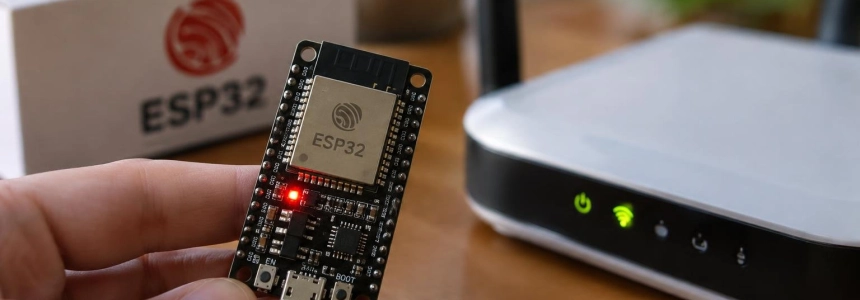
L’esempio usa una scheda con Wi-Fi, un semplice server HTTP e un progetto PlatformIO con il framework Arduino. L’ESP32 avvia una connessione in uscita a Pinscope tramite TCP sulla porta 443; dal pannello si ottiene l’indirizzo HTTPS del server in ascolto sulla porta 80 del dispositivo.
flowchart LR
    A["Browser"] --> B["Indirizzo HTTPS"]
    B --> C["Servizio Pinscope"]
    C --> D["Tunnel cifrato"]
    D --> E["ESP32"]
    E --> F["Server HTTP locale"]
Lo scambio tra l’ESP32 e il servizio usa Noise_NK_25519_ChaChaPoly_SHA256: il dispositivo conosce in anticipo la chiave pubblica statica del server. Pinscope cifra il traffico con ChaCha20-Poly1305. Questo non trasforma la connessione dell’ESP32 al servizio in TLS; l’indirizzo web pubblico viene invece servito tramite HTTPS.
Preparare il progetto e la chiave
In PlatformIO, aggiungi la libreria al file platformio.ini. L’intervallo di versioni indicato è quello riportato nella documentazione del componente.
[env:esp32dev]
platform = espressif32
board = esp32dev
framework = arduino
lib_deps = pinscope/pinscope@^0.2.15
Installa anche la libreria dal registro di PlatformIO se il tuo progetto usa un’altra configurazione di piattaforma o scheda. La chiave del progetto si copia dalla scheda Connect a device del pannello Pinscope; non inventarla e non caricarla nel repository.
Salvala in un file locale chiamato secrets.h ed escludilo dal controllo versione. Il valore di esempio è un segnaposto: sostituiscilo con la chiave reale del pannello.
#define PINSCOPE_KEY "psk_REEMPLAZAR_POR_LA_CLAVE_REAL"Aggiungi secrets.h al file .gitignore. La guida di Pinscope descrive la chiave come composta da 28 caratteri con prefisso psk_; se il valore copiato non ha questo formato, verificalo prima di compilare. Non inserire il segreto in un file di configurazione che verrà pubblicato.
Creare il server e avviare il tunnel
Salva il programma seguente in src/main.cpp. Il server risponde sulla porta 80 e, dopo aver avviato il Wi-Fi, configura Pinscope con la chiave e una versione del firmware visibile nel pannello.
#include <Arduino.h>
#include <WiFi.h>
#include <WebServer.h>
#include <pinscope.h>
#include "secrets.h"

const char *ssid = "TU_RED_WIFI";
const char *password = "TU_CLAVE_WIFI";

WebServer server(80);

void handleRoot() {
  server.send(200, "text/plain", "ESP32 accesible por Pinscope");
}

void setup() {
  Serial.begin(115200);

  server.on("/", handleRoot);
  server.begin();

  WiFi.begin(ssid, password);

  pinscope_config_t config = {};
  config.project_key = PINSCOPE_KEY;
  config.firmware_version = "1.0.0";
  pinscope_start(&config);
}

void loop() {
  server.handleClient();
  delay(2);
}
Sostituisci le credenziali Wi-Fi e la chiave Pinscope prima di compilare. pinscope_start() viene chiamata dopo WiFi.begin(); non è necessario attendere che la connessione sia attiva, perché il componente si riconnette automaticamente. L’esempio registra un percorso minimo per verificare che il tunnel raggiunga il server.
Compila e carica il firmware dalla cartella del progetto:
pio run
pio run --target upload
pio device monitor
Dopo il caricamento, verifica nel pannello che il dispositivo compaia in Devices e apri il relativo indirizzo. Se il server risponde su un’altra porta, configura quella porta in Pinscope prima di avviarlo; la configurazione consente di specificare fino a quattro porte.
Inviare una metrica personalizzata
Oltre ai dati integrati, la libreria consente di inviare metriche da qualsiasi task. Per esempio, se il progetto calcola già una lettura, può pubblicarla così:
pinscope_metric("water_level_cm", 42.5);Il numero è solo un valore esemplificativo: sostituiscilo con la lettura reale e chiama la funzione quando hai un dato da inviare. Le metriche personalizzate non richiedono l’aggiunta di un server né modifiche al flusso di connessione.
Problemi comuni e limitazioni
La chiave non deve finire in Git. Se il dispositivo non compare nel pannello, verifica di aver copiato la chiave del progetto corretto, che sia inclusa nella compilazione e che la rete consenta connessioni in uscita sulla porta 443. Le reti che ispezionano il traffico e accettano su quella porta solo TLS autentico possono bloccare il tunnel.
L’indirizzo del server si basa su una chiave pubblica compilata nel firmware. Cambiare la chiave del server comporta l’aggiornamento del firmware dei dispositivi. Inoltre, è meglio non considerare illimitate le capacità del tunnel: Pinscope fissa la dimensione dei propri buffer e descrive le prestazioni come adatte a pagine, registri e aggiornamenti, non allo streaming video.
L’accesso remoto espone ciò che la tua applicazione già rende disponibile. Se la pagina include pulsanti o azioni, proteggili direttamente nel server quando non devono essere accessibili a chiunque. Per gli aggiornamenti OTA servono due partizioni applicative; Pinscope documenta inoltre l’opzione di rollback per ripristinare un’immagine che non riesca a connettersi.
Quando il server risponde in locale, il controllo successivo consiste nell’aprire il suo indirizzo HTTPS dal pannello e verificare che restituisca il testo dell’esempio. In seguito puoi sostituire quel percorso con l’interfaccia già offerta dal tuo dispositivo.