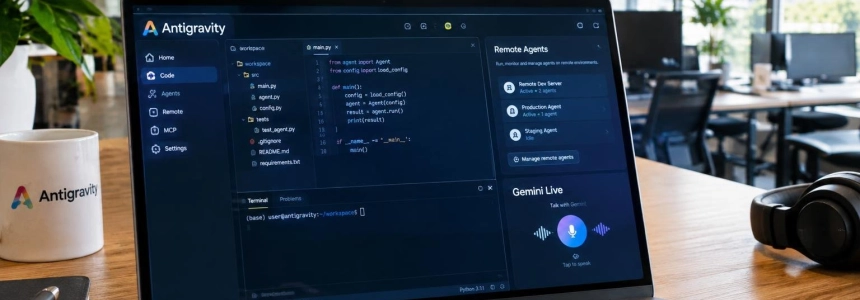
Antigravity 2.29 introduce agenti di programmazione che lavorano in ambienti remoti di Google e una modalità di conversazione vocale basata su Gemini Live. Google ha iniziato a distribuire gli agenti remoti agli abbonati AI Pro e Ultra. L’aggiornamento include inoltre una riprogettazione dell’interfaccia e diversi miglioramenti al browser integrato e alle automazioni.
L’aggiornamento riguarda l’applicazione desktop di Antigravity per Mac, Windows e Linux. La distribuzione è graduale: Google avverte che la versione potrebbe impiegare alcuni giorni per raggiungere tutti gli utenti e che alcune funzioni potrebbero non essere subito disponibili.
Agenti nel cloud che continuano a lavorare
La novità più rilevante è Remote Agents: sessioni dell’agente eseguite in un ambiente remoto gestito da Google, separato dal computer dell’utente. Secondo la documentazione di Antigravity, le attività possono continuare anche se si chiude il browser, si sospende il portatile o si passa da un dispositivo all’altro.
Per avviare un progetto remoto è possibile allegare repository GitHub, file di Google Drive o file caricati dal computer. La documentazione consente anche di avviare una conversazione remota senza configurare prima le risorse. I repository collegati vengono clonati e montati nell’area di lavoro remota; i file di Drive vengono consultati durante la conversazione.
L’accesso non è limitato all’applicazione desktop. Google consente di avviare e gestire agenti da Antigravity App, dalla CLI o da un browser su antigravity.google.com. Da mobile, l’utente può seguire una conversazione e gestire le autorizzazioni; 9to5Google segnala che il controllo remoto già disponibile permette di farlo anche dal telefono.
Per avviare sessioni remote, la CLI richiede la versione 1.4.12 o successive. L’utente deve autenticarsi con un account Google personale che abbia un piano idoneo e avviare il programma con l’opzione remota. La modalità vocale per la CLI è invece disponibile a partire dalla versione 1.5.0. C’è una limitazione importante: la documentazione elenca la voce tra le funzioni non ancora disponibili nelle sessioni di agenti remoti della CLI.
Remote Agents non è la stessa cosa di Remote Control. La prima opzione esegue il lavoro nell’infrastruttura remota di Google e non richiede che il computer locale resti acceso. Remote Control si collega a un’istanza locale dell’applicazione o della CLI, quindi il computer che la ospita deve restare acceso e connesso. Google propone questa seconda modalità per le attività che dipendono da hardware locale, server di sviluppo o modifiche non confermate in un checkout locale.
Le risorse allegate hanno limiti specifici. Ogni file caricato può pesare fino a 8 MiB; un progetto può contenere fino a 50 file e 100 MiB in totale, mentre l’account ha un limite complessivo di 2 GiB. I file persistono tra le conversazioni del progetto e vengono collocati nell’ambiente remoto in /home/antigravity/upload.
È inoltre necessario prestare attenzione alle autorizzazioni. Nella CLI remota, l’impostazione predefinita è «always-proceed (turbo)», che esegue i comandi senza chiedere approvazione. L’utente può sostituirla con una modalità che richiede l’autorizzazione per le operazioni sensibili o con un’altra che richiede una verifica prima di ogni comando. Le sessioni remote usano le proprie impostazioni delle autorizzazioni e non ereditano quelle locali.
Vogliamo che Antigravity lavori per voi in ogni momento. Questa settimana abbiamo iniziato a distribuire gli agenti remoti. Le vostre attività vengono eseguite in macchine virtuali cloud indipendenti. Avviate un’attività, fate una pausa caffè, sbloccate le autorizzazioni dal telefono e tornate trovando i test superati e una pull…
— Google Antigravity
Gemini Live porta la conversazione nell’agente
La nuova modalità vocale trasforma una conversazione esistente in un dialogo parlato bidirezionale. L’utente può assegnare un’attività, aggiungere istruzioni mentre l’agente lavora, fare domande e rispondere alle richieste di autorizzazione senza tornare alla tastiera. L’agente risponde a voce e il lavoro — come le modifiche ai file e i risultati dei comandi — continua a comparire nella conversazione.
La funzione è disponibile nell’applicazione e nella CLI e utilizza Gemini Live. Nell’applicazione si avvia con il pulsante «Start Voice mode» quando il campo del messaggio è vuoto; al primo utilizzo si sceglie una voce. Nella CLI si può digitare /voice live o premere F6. Non è la stessa cosa della dettatura: quest’ultima trascrive nel campo di testo ciò che dice l’utente, mentre la modalità vocale permette di parlare con l’agente e ascoltare le sue risposte.
Google offre nove voci e controlli della velocità. L’articolo di 9to5Google indica che la velocità nell’applicazione può essere regolata da 0,75x a 2x; la documentazione della CLI descrive un intervallo diverso, da 0,5 a 3. Nell’applicazione, i tasti Option+M su macOS e Alt+M su Windows e Linux disattivano il microfono. Per disattivare la voce dell’agente si usano rispettivamente Shift+Option+M o Alt+Shift+M.
Per impostazione predefinita, l’agente lavora in silenzio e parla quando ha una risposta o ha bisogno di un intervento. L’utente può chiedere aggiornamenti periodici; Google indica che, se attivati, arrivano circa ogni 30 secondi, anche se è possibile richiedere un intervallo diverso. Ogni volta che viene attivata, la modalità riparte in silenzio.
La voce consente anche di interrompere o reindirizzare un’attività in corso: si può aggiungere un dettaglio, chiedere di controllare soltanto qualcosa o dire all’agente di fermarsi. Se l’agente chiede l’autorizzazione per un’azione, legge la richiesta e attende una risposta vocale. Tuttavia, per alcune operazioni distruttive — come eliminare file, eseguire comandi con privilegi elevati o fare un force-push a un remoto Git — è necessario premere «Allow» sullo schermo. È possibile negare l’autorizzazione a voce.
Nell’applicazione, le parole dell’utente appaiono in un pannello sopra il campo del messaggio e la risposta dell’agente si illumina parola per parola mentre viene pronunciata. Al termine, la conversazione mostra una scheda con la trascrizione. Nella CLI, ciò che dicono entrambe le parti compare nella conversazione; F6 disattiva il microfono e Esc, quando il campo è vuoto e l’agente è inattivo, termina la sessione vocale.
La modalità può restare attiva in una finestra mobile se si passa a un’altra conversazione nell’applicazione. Può essere attiva una sola conversazione alla volta. Quando si riaggancia, le attività ancora in esecuzione proseguono nella conversazione. In una sessione SSH della CLI, Google indica che è possibile eseguire agy mic-serve sul computer locale e impostare ANTIGRAVITY_MIC per usare il microfono e gli altoparlanti locali.
Una schermata di conversazione riorganizzata
La pagina per avviare le conversazioni ora colloca il campo delle istruzioni in basso e mostra un saluto in alto. Il selettore del branch e del Git worktree è riunito in un unico menu per i progetti con un solo repository, mentre il selettore dell’agente entra a far parte del menu del modello.
L’applicazione adotta Google Sans e il tema Onyx come valori predefiniti se l’utente non ne ha scelti altri. È possibile modificarli da Aspetto; qui sono disponibili anche opzioni per usare Inter o System UI e per estendere la conversazione a tutta la larghezza del pannello centrale. L’aggiornamento aggiunge inoltre una modalità per screen reader nella sezione Accessibilità.
La pagina delle automazioni ora suddivide le attività negli elenchi Scheduled, Always on e Paused. Mostra gli orari della prossima e dell’ultima esecuzione, consente di configurare gli orari tramite menu e offre dettagli direttamente nella pagina, oltre a un modulo di creazione a schermo intero.
Tra le novità che completano l’aggiornamento c’è un visualizzatore nativo per i notebook Jupyter con estensione .ipynb. Può mostrare celle di codice, Markdown, tabelle, immagini e risultati senza uscire da Antigravity. Nelle conversazioni lunghe, le schede dei capitoli compressi ricevono brevi titoli generati dall’IA invece di mostrare soltanto una data.
Download, cronologia e impostazioni del browser
Il browser integrato ora salva i download direttamente nella cartella scelta, senza bloccare la navigazione con avvisi. Un pannello nella barra degli strumenti mostra l’avanzamento e, in Impostazioni > Generali, è possibile cambiare la cartella predefinita. La barra degli indirizzi suggerisce pagine della cronologia e consente di cancellarla dalla stessa sezione delle impostazioni.
Google ha anche riprogettato la barra degli indirizzi per rendere più chiari gli indicatori di sicurezza della connessione. Una sottile linea nella parte superiore della pagina mostra il caricamento in corso e i siti che richiedono testo aprono un campo di inserimento all’interno della pagina.
Dalla pagina Nuova scheda del pannello laterale è possibile aprire un indirizzo web o cercare su Google. È inoltre possibile trascinare i link nel pannello per aprirli nel browser integrato e chiudere, dal menu di una scheda, tutte le schede alla sua sinistra.
L’elenco delle modifiche della versione 2.29 include inoltre scorciatoie da tastiera personalizzabili, un avvio a freddo più rapido e animazioni più fluide quando si apre o si chiude la barra laterale e il pannello laterale. L’aggiornamento viene distribuito gradualmente; Google non indica nella documentazione una data entro cui sarà disponibile per tutti.
Fonti: 9to5Google, Google Antigravity, Google Antigravity Docs, Google Antigravity Docs, Google Antigravity Docs