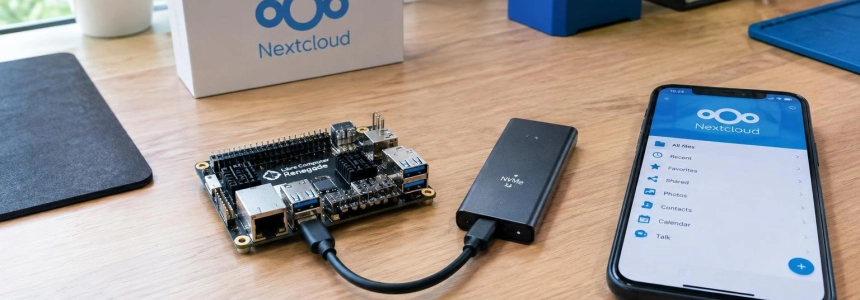
Una Libre Computer Renegade con 4 GB di RAM può eseguire Nextcloud per condividere file e usare strumenti di collaborazione, secondo l’esperienza di XDA. La configurazione descritta si avvia da un NVMe collegato tramite USB e riserva la scheda microSD al bootloader: un’alternativa alla dipendenza da Google Drive, il cui piano gratuito include 15 GB condivisi tra documenti, email e foto.
La configurazione richiede un impegno pratico: bisogna dedicare tempo a preparare l’avvio e accettare che Nextcloud AIO gestisce diversi container, non una singola applicazione isolata. La procedura seguente segue questo approccio e aggiunge un controllo della memoria, così puoi osservare la macchina prima di aggiungere componenti.
1. Prepara il disco e l’avvio
Nella configurazione descritta da XDA, la microSD viene preparata con il programma di Libre Computer per creare i bootloader. All’accensione, quel bootloader passa il controllo a un altro dispositivo, come un NVMe inserito in un adattatore USB. La microSD viene scritta durante la preparazione e poi letta all’avvio; l’attività abituale del sistema viene eseguita sull’NVMe.
La Renegade offre Ethernet Gigabit e diverse porte USB. Prima di installare il sistema, collega l’NVMe e verifica quali unità Linux rileva. Questo comando si limita a mostrare i dischi e i relativi punti di mount; non modifica nulla:
# Lista unità, dimensioni, tipi e punti di mount.
lsblk -o NAME,SIZE,TYPE,FSTYPE,MOUNTPOINTS
L’installazione descritta usa un’immagine Linux aarch64 e OpenMandriva, con l’NVMe come destinazione. L’autore ha dovuto provare quale porta USB venisse riconosciuta dal bootloader; perciò, prima di installare, è consigliabile verificare il dispositivo di avvio sulla propria scheda. Non scegliere un disco in base al nome senza verificarlo: l’output di lsblk permette di confrontare dimensioni e punti di mount.
2. Avvia Nextcloud AIO con Docker
Nextcloud All In One organizza i servizi necessari tramite un container principale, il mastercontainer. Una volta avviato, coordina l’installazione degli altri container; tra i servizi predefiniti elencati da XDA ci sono Apache e Caddy, PostgreSQL, Nextcloud, Client Push, Redis e Nextcloud Office.
Con Docker già installato su Linux nel server, puoi avviare il mastercontainer con questo comando. Espone le porte di accesso di AIO e conserva la configurazione in un volume Docker:
# Avvia il container di coordinamento di Nextcloud AIO.
docker run --init --sig-proxy=false --name nextcloud-aio-mastercontainer \
  --restart always \
  --publish 80:80 \
  --publish 8080:8080 \
  --publish 8443:8443 \
  --volume nextcloud_aio_mastercontainer:/mnt/docker-aio-config \
  --volume /var/run/docker.sock:/var/run/docker.sock:ro \
  ghcr.io/nextcloud-releases/all-in-one:latest
Al termine dell’avvio, AIO genera una frase di sicurezza da conservare per accedere di nuovo alla sua interfaccia. Prima di proseguire con l’installazione, assicurati di averla annotata. Dopo questa conferma, il container principale installa gli altri servizi.
# Verifica che Docker rilevi il mastercontainer in esecuzione.
docker ps --filter name=nextcloud-aio-mastercontainer
Il diagramma riassume il flusso della configurazione: il bootloader della microSD passa il controllo all’NVMe; Docker esegue AIO, che coordina i servizi di Nextcloud.
flowchart TD
  A["microSD: bootloader"] --> B["NVMe: Linux"]
  B --> C["Docker"]
  C --> D["mastercontainer AIO"]
  D --> E["servizi Nextcloud"]
3. Scegli la suite per l’ufficio
Durante la configurazione di AIO bisogna decidere quale suite per l’ufficio installare. XDA indica due opzioni: Euro-Office o Collabora Online. L’autore usa Collabora; secondo l’articolo, Euro-Office offre una compatibilità migliore con il formato OOXML di Microsoft. La scelta dipende dai documenti che intendi modificare.
Inizia con i servizi predefiniti e osserva i consumi prima di aggiungerne altri. Il sistema descritto da XDA esegue anche Nextcloud Talk, Imaginary e Nextcloud Whiteboard, ma questi container aumentano il carico. Controlla prima memoria e CPU; la guida non presume che tutte le schede con 4 GB si comportino allo stesso modo.
4. Monitora la memoria durante il funzionamento
Questo piccolo script Python legge /proc/meminfo, disponibile in Linux, e calcola la memoria utilizzata a partire da MemTotal e MemAvailable. Non modifica la configurazione né installa pacchetti. Salvalo come memoria.py ed eseguilo sul server:
#!/usr/bin/env python3
# Mostra la memoria usata e disponibile in Linux.

def leer_memoria():
    valores = {}
    with open("/proc/meminfo", "r", encoding="utf-8") as archivo:
        for linea in archivo:
            nombre, dato = linea.split(":", 1)
            valores[nombre] = int(dato.strip().split()[0])
    total = valores["MemTotal"]
    disponible = valores["MemAvailable"]
    usada = total - disponible
    return total, usada, disponible


total, usada, disponible = leer_memoria()
print(f"Total:      {total / 1024:.0f} MiB")
print(f"En uso:     {usada / 1024:.0f} MiB")
print(f"Disponible: {disponible / 1024:.0f} MiB")
Per salvare ed eseguire lo script, usa questi comandi dalla directory in cui hai creato il file:
# Esegue il controllo della memoria.
python3 memoria.py
Confronta l’output a riposo con quello ottenuto mentre sincronizzi file o usi le applicazioni installate. In questo modo puoi decidere, in base ai dati della tua macchina, se aggiungere altri servizi. Puoi anche controllare l’utilizzo di ogni container con Docker:
# Mostra in tempo reale l'utilizzo di CPU e memoria dei container.
docker stats
5. Pianifica i backup e tieni conto dell’interruzione
AIO include un container per i backup basato su BorgBackup. Dalla sua interfaccia puoi creare backup manuali o pianificati e ripristinarli. C’è una conseguenza concreta da considerare: durante un backup, gli altri container vengono arrestati, quindi Nextcloud non è disponibile mentre l’operazione è in corso.
Il sistema può espandersi oltre la gestione dei file e la modifica dei documenti. XDA elenca Deck per le bacheche Kanban, Notes con applicazioni complementari per iOS e Android, Talk per chat e videochiamate e il calendario. Aggiungi solo ciò che userai e controlla di nuovo le risorse.
Prima di considerare tutto pronto
La sostituzione non consiste solo nell’installare un’applicazione: disco, bootloader e archiviazione devono avviarsi insieme in modo affidabile. In questa esperienza, l’NVMe riutilizzato è stato collegato tramite un adattatore USB, mentre la microSD è stata riservata all’avvio. Verifica la porta USB usata per l’avvio e conserva la frase di sicurezza di AIO.
Lo spazio disponibile è limitato dall’unità collegata; nella configurazione di XDA, per aumentare la capacità si è passati da un NVMe da 256 GB a uno da 2 TB. Prima di attivare servizi aggiuntivi, controlla memoria e CPU e ricorda che i backup di AIO interrompono temporaneamente il servizio. Il risultato è un Nextcloud sotto il tuo controllo, ospitato su una scheda da 4 GB.