Per modificare un Reel dal telefono non serve scegliere lo stesso strumento che useresti per montare un video con più tracce su un computer. Questo confronto raccoglie dieci editor con opzioni gratuite e distingue ciò che si può fare senza pagare dalle funzioni legate a un piano.
Come scegliere un editor per i video brevi
Inizia decidendo dove vuoi modificare i video: telefono, computer o browser. Poi verifica quali sono i limiti della versione gratuita: possono riguardare la risoluzione, la durata, l'accesso alle risorse premium o la presenza di una filigrana. L'esportazione gratuita senza filigrana è disponibile, per esempio, in diverse opzioni, ma non è una condizione universale.
Conta anche il tipo di lavoro che fai più spesso. Per aggiungere sottotitoli, cerca strumenti automatici; per montare a ritmo, una timeline con più tracce e il controllo della velocità; per preparare contenuti con un'identità visiva uniforme, modelli e risorse di branding. Se ti servono strumenti avanzati per colore, effetti o audio, un editor desktop può offrire più controllo, anche se richiede più tempo per imparare a usarlo.
Dieci editor per creare video brevi
1. CapCut: per creare rapidamente con modelli e strumenti di IA
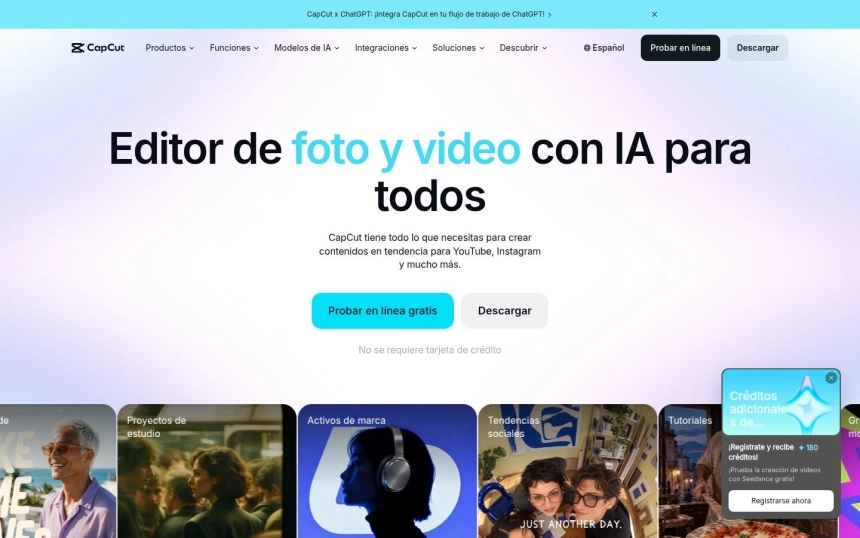
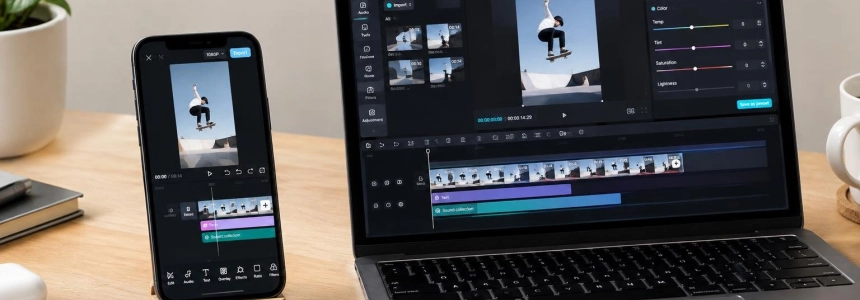
CapCut combina l'editing video online con strumenti per i social network. Il suo editor web permette di tagliare, ritagliare, aggiungere transizioni e sottotitoli ed esportare video HD senza filigrana; offre anche modelli per TikTok e Reels. La scheda degli strumenti dell'azienda menziona opzioni per Android e iPad, oltre all'editor online. La versione gratuita include strumenti di base e modelli gratuiti.
Il piano Pro costa 29,99 euro al mese e include modelli premium, funzioni di IA, 650 crediti mensili e 1 TB di spazio di archiviazione. La pagina dei prezzi elenca anche Ultra a 68 euro, ma Pro è il passaggio a pagamento descritto per chi desidera più risorse. È una scelta adatta a chi dà la priorità ai modelli e alle funzioni automatiche; il lato negativo è che le funzioni premium richiedono Pro e la disponibilità può variare in base alla regione o alla piattaforma.
2. Edits: per registrare e modificare direttamente dal telefono
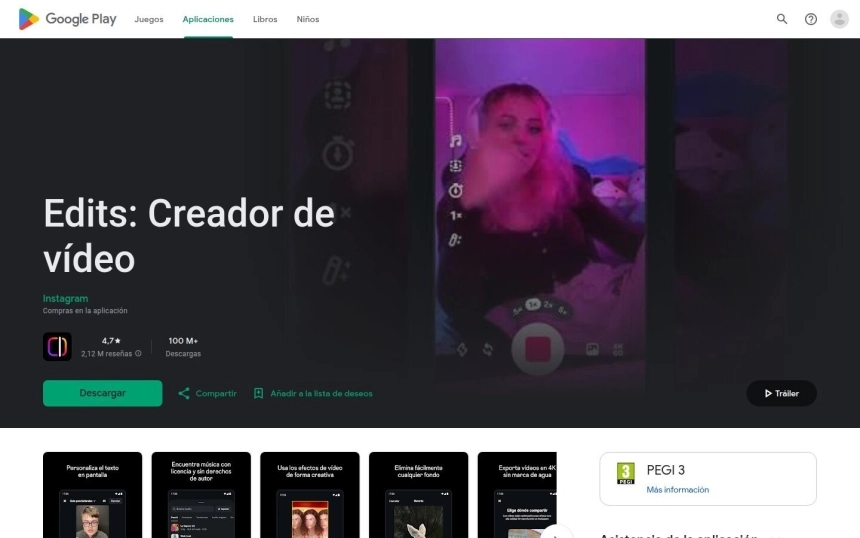
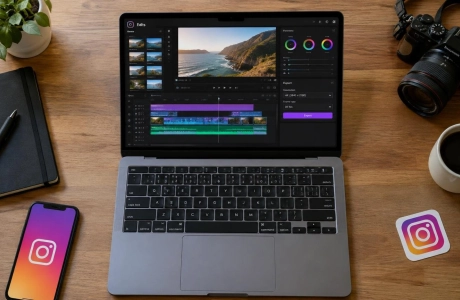
Edits è l'app di Instagram per la creazione di video su telefono. Permette di registrare clip fino a 10 minuti, modificare con precisione al fotogramma, generare sottotitoli, migliorare le voci ed esportare senza filigrana per condividere i contenuti su diverse piattaforme. Include anche un pannello con statistiche in tempo reale per monitorare le prestazioni dei reel. La scheda non indica un costo di abbonamento; segnala acquisti in-app.
È adatta a chi vuole registrare, modificare e controllare le metriche dal cellulare, con accesso diretto alle funzioni pensate per Instagram. Un limite specifico è che l'esportazione della musica può avere restrizioni: una recensione nella scheda descrive un caso in cui una traccia suggerita non è stata esportata perché superava i 90 secondi. Si tratta di un'esperienza utente pubblicata nello store, non di una condizione generale indicata dall'applicazione.
3. InShot: per modificare clip e aggiungere musica dal telefono
InShot è un editor mobile per video e foto. La scheda di Google Play elenca ritaglio, unione di clip, controllo della velocità, livelli picture-in-picture, chroma key, fotogrammi chiave, voice-over, filtri e oltre 60 transizioni. Permette anche di impostare il canvas su formati come 9:16 per TikTok. L'applicazione gratuita contiene annunci e offre acquisti in-app.
È un'opzione pratica per chi vuole combinare clip, musica, testo ed effetti senza passare al computer. La pagina ufficiale mette inoltre in evidenza i sottotitoli automatici, il miglioramento della voce e la stabilizzazione. Il limite è che la versione gratuita include annunci; la scheda consultata non pubblica il prezzo del piano a pagamento.
4. VN: per montare più tracce senza pagare
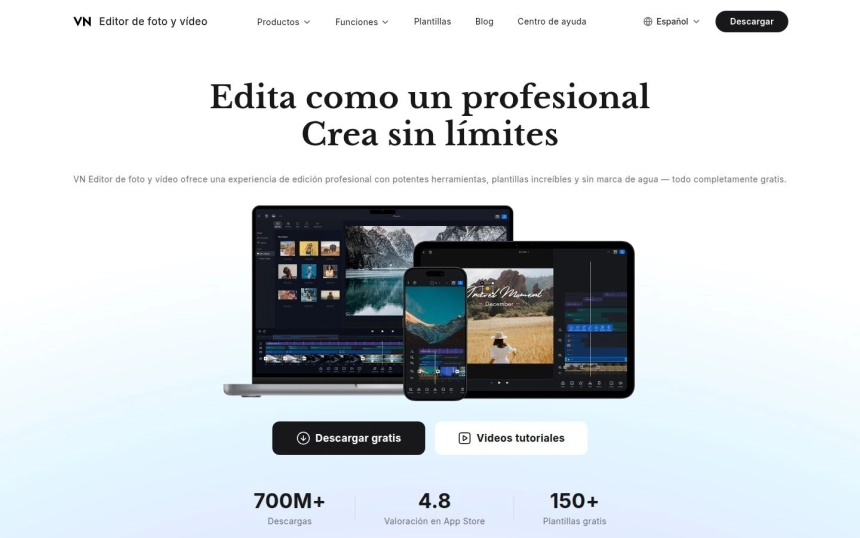
VN offre una timeline multitraccia e, secondo la pagina ufficiale, modelli gratuiti, musica ed effetti sonori, fotogrammi chiave, curve di velocità, filtri e sottotitoli automatici. L'azienda presenta l'editor come gratuito e senza filigrana; la scheda di Google Play lo descrive come un'applicazione per TikTok, Reels e Shorts, con acquisti in-app. La sua caratteristica principale è l'editing multitraccia gratuito.
Può essere adatto a chi vuole più controllo su livelli, ritmo e animazioni dal telefono. La scheda elenca anche strumenti di IA, come la conversione da testo a voce e la rimozione dello sfondo. Un limite è che la scheda stessa raccomanda la supervisione dei genitori e segnala interazioni tra utenti e acquisti inclusi; i prezzi di questi acquisti non sono riportati nei dati consultati.
5. Canva: per creare contenuti social con i modelli
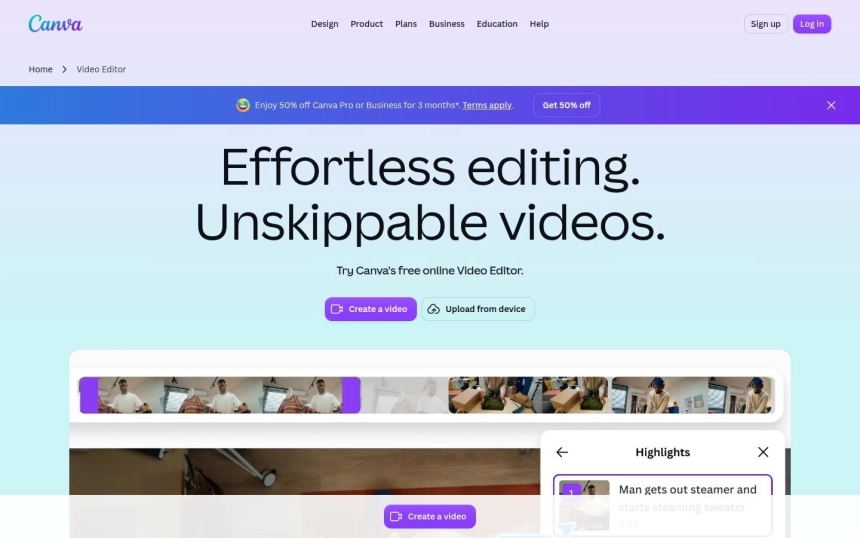
Canva offre un editor video online con timeline multilivello, sottotitoli, animazioni e modelli per TikTok, Reels e Shorts. Il piano Gratis include l'editor e risorse di design; Canva Pro costa 12 euro al mese e aggiunge strumenti di IA, contenuti premium, programmazione delle pubblicazioni e più spazio di archiviazione. I modelli e le risorse visive sono il suo punto di forza.
È una buona opzione per chi alterna i video ad altri materiali grafici o vuole mantenere un'identità di marca. Il limite è che diversi strumenti e risorse sono riservati a Pro, come la rimozione degli sfondi tramite IA e parte dei contenuti premium. La pagina mostra anche Business, ma Pro è sufficiente come riferimento per un piano individuale.
6. Adobe Premiere: per modificare contenuti social dal telefono
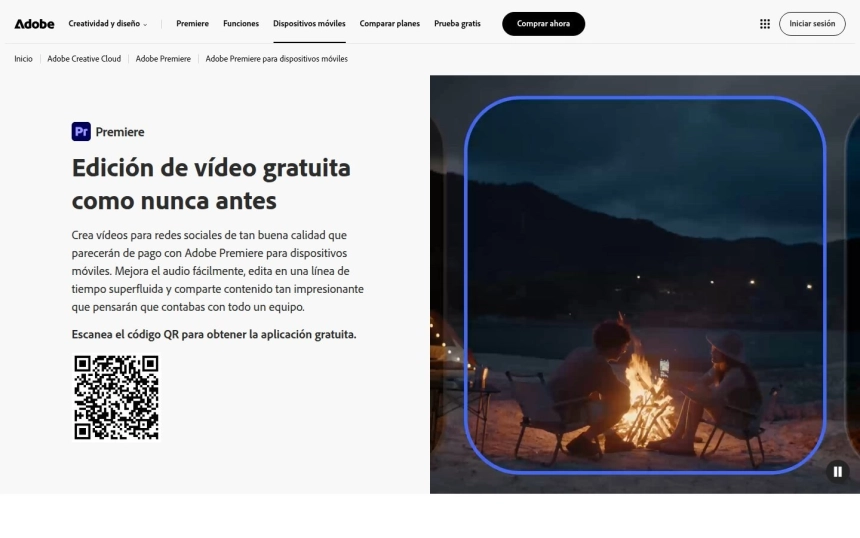
L'app mobile di Adobe Premiere offre una timeline multitraccia, sottotitoli automatici illimitati, rimozione dello sfondo con un tocco, effetti e transizioni. Adobe dichiara che le funzioni e le esportazioni sono gratuite e senza filigrana; il pagamento si attiva quando si usano strumenti di IA generativa. L'editing mobile di base è gratuito.
Può essere utile a chi vuole più controllo su livelli e audio senza lasciare il telefono: include il miglioramento della voce e la riduzione del rumore, oltre a risorse creative integrate. La pagina mette in evidenza uno spazio dedicato a YouTube Shorts. Il limite è che le funzioni generative consumano crediti a pagamento; qui non è indicato un prezzo specifico per questi crediti.
7. DaVinci Resolve: per chi cerca un controllo avanzato sul computer
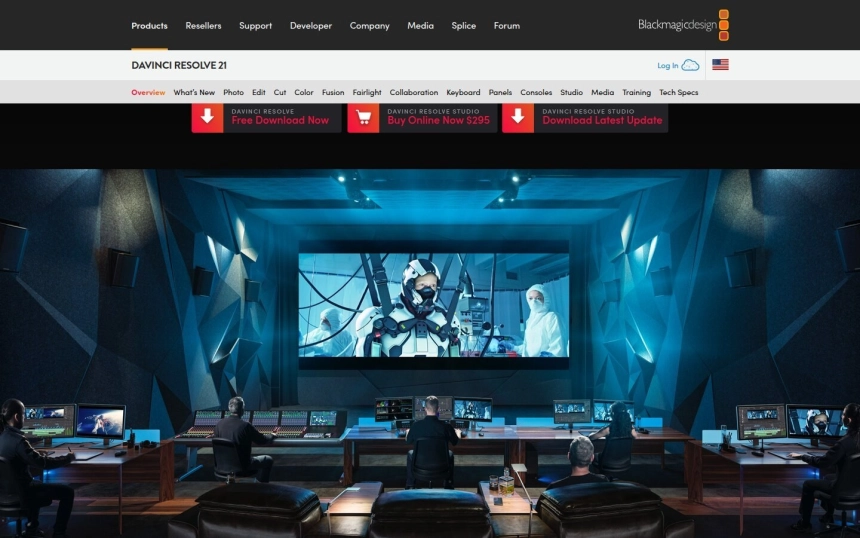
DaVinci Resolve riunisce editing, correzione del colore, effetti visivi, animazione grafica e post-produzione audio in un programma desktop. La versione gratuita si può scaricare; DaVinci Resolve Studio costa 255 euro. L'editing verticale e gli strumenti per i sottotitoli sono tra le funzioni del programma, insieme ad aree di lavoro dedicate a montaggio, colore, effetti e audio. La versione gratuita riunisce strumenti di post-produzione in un'unica applicazione.
È l'alternativa per chi modifica i video su un computer e vuole più margine per progetti complessi, oltre che per i video brevi. Il limite è concreto: la varietà degli strumenti può richiedere tempo per imparare a usarli, poiché il programma suddivide il lavoro in aree specifiche come Fusion e Fairlight. Studio aggiunge effetti e altre funzioni, ma non è necessario pagare per scaricare la versione gratuita.
8. Clipchamp: per modificare nel browser ed esportare in HD
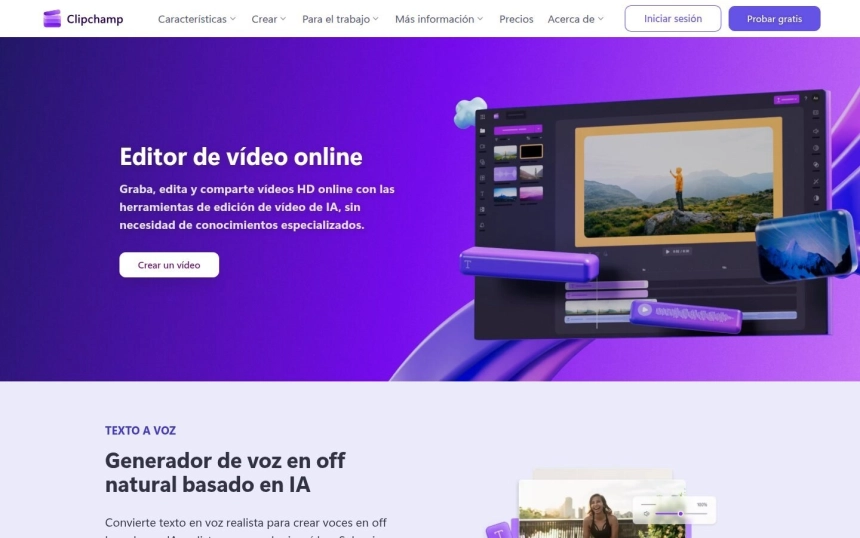
Clipchamp funziona nel browser e dispone anche di un'app desktop per Windows. Il piano gratuito include esportazioni senza filigrana fino a 1080p, sottotitoli automatici, strumenti di editing e risorse gratuite. Microsoft 365 Personal o Family sblocca le funzioni premium, tra cui l'esportazione 4K UHD, le risorse premium e il kit di branding. L'esportazione gratuita arriva a 1080p.
È un'opzione per chi vuole lavorare senza installare un editor e creare video verticali con modelli, sottotitoli o registrazioni dello schermo e della videocamera. Il limite è che le risorse premium impediscono l'esportazione gratuita se vengono incluse nel progetto. Il prezzo dipende dal piano Microsoft 365; la pagina consultata non indica una tariffa specifica per Clipchamp.
9. Kapwing: per aggiungere sottotitoli e lavorare con altre persone
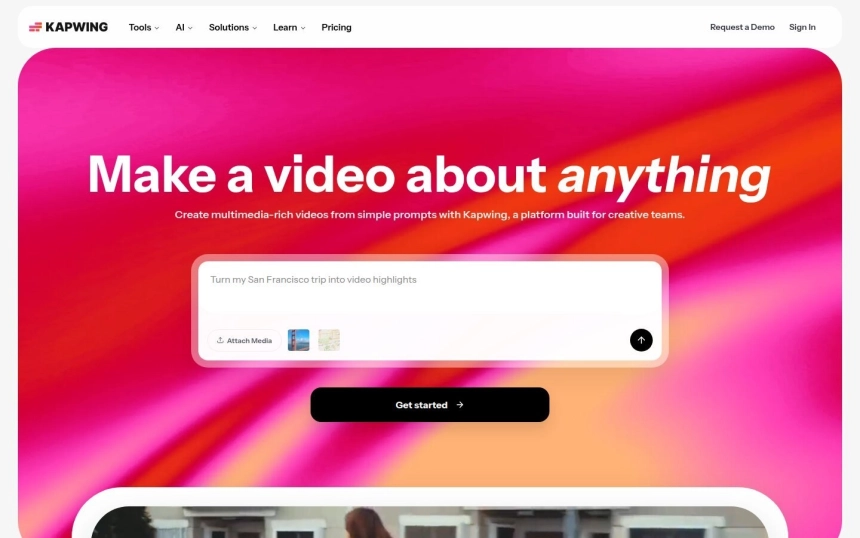
Kapwing è un editor online con timeline, strumenti audio, sottotitoli automatici e funzioni di IA. Il piano gratuito offre 10 crediti, esportazioni con filigrana, risoluzione 720p e video fino a quattro minuti. Pro rimuove la filigrana, consente di esportare in 4K e aggiunge collaborazione e più spazio di archiviazione; la pagina consultata non riporta un prezzo tra le informazioni disponibili. Il piano gratuito limita la durata e la risoluzione.
Può essere utile a chi prepara video con altre persone o ha bisogno di sottotitoli e riutilizzo dei contenuti. Pro include fino a 1.000 minuti mensili di sottotitoli automatici, rispetto ai 10 minuti del piano gratuito. Il limite per iniziare è chiaro: le esportazioni gratuite hanno una filigrana e il video non può superare i quattro minuti.
10. Filmora: per passare da montaggi semplici a modifiche più precise
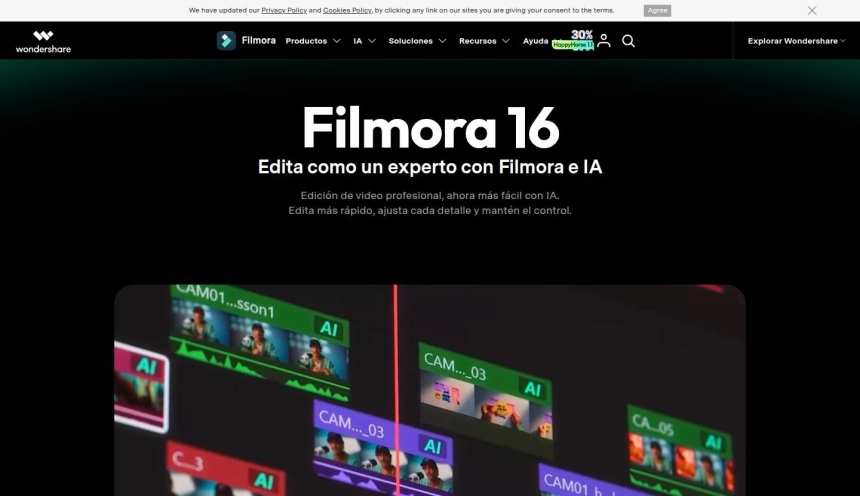
Filmora è un editor desktop con timeline, fotogrammi chiave, tracciamento della videocamera, strumenti per il colore, sottotitoli e funzioni di IA. La pagina delle piattaforme consultata descrive Filmora per Windows 10 e 11. Nello store ufficiale, il piano Basic è indicato a 49,99 dollari all'anno, con esportazione senza filigrana e 4K; Advanced costa 59,99 dollari all'anno e aggiunge 1.000 crediti IA mensili. Basic costa 49,99 dollari all'anno.
È adatto a chi vuole iniziare con una timeline accessibile e poi usare controlli più avanzati per movimento, audio o colore. Il limite è che le funzioni di IA dipendono dai crediti: il piano Advanced include una quantità mensile e le opzioni a pagamento consultate sono indicate in dollari. La pagina di acquisto offre anche altri piani, quindi conviene verificare le condizioni prima di scegliere.
Confronto tra piattaforme, piani e limiti
Questa tabella riassume le condizioni riportate nelle schede e nelle pagine consultate. Quando non è pubblicata una tariffa specifica, la colonna dei piani a pagamento indica la modalità menzionata, senza attribuirle un prezzo. I limiti delle versioni gratuite variano molto da un servizio all'altro.
| Editor | Dove funziona | Gratis | Piano a pagamento | Punto di forza |
|---|---|---|---|---|
| CapCut | Browser; sono menzionati Android e iPad | Strumenti di base e modelli gratuiti; esportazione HD senza filigrana nell'editor web | Pro: 29,99 €/mese | Modelli e strumenti di IA |
| Edits | Telefono | Editing, sottotitoli, statistiche ed esportazione senza filigrana | Acquisti in-app; prezzo non indicato | Registrare, modificare e monitorare i reel |
| InShot | Mobile, secondo la scheda di Google Play | Editing con annunci | Acquisti in-app; prezzo non indicato | Musica, effetti e formato verticale |
| VN | Mobile, secondo Google Play | Strumenti multitraccia e modelli; il sito lo presenta senza filigrana | Acquisti in-app; prezzo non indicato | Livelli, fotogrammi chiave e velocità |
| Canva | Browser | Editor, modelli e risorse gratuite | Pro: 12 €/mese | Modelli e design del brand |
| Adobe Premiere | Mobile | Editing ed esportazione gratuiti, senza filigrana | Pagamento per gli strumenti di IA generativa; prezzo non indicato | Timeline multitraccia e sottotitoli |
| DaVinci Resolve | Computer | Versione gratuita scaricabile | Studio: 255 € | Colore, effetti, editing e audio |
| Clipchamp | Browser e Windows | Esportazione senza filigrana fino a 1080p | Microsoft 365 Personal o Family; prezzo non indicato | Sottotitoli ed editing nel browser |
| Kapwing | Browser | 720p, filigrana e video fino a 4 minuti | Pro; prezzo non indicato | Sottotitoli e collaborazione |
| Filmora | Windows | La pagina consultata elenca un piano gratuito | Basic: 49,99 US$/anno; Advanced: 59,99 US$/anno | Controlli di editing e strumenti di IA |
Quale scegliere in base a quello che fai
Se modifichi soprattutto dal telefono, confronta Edits, InShot e VN: Edits aggiunge statistiche per i reel, InShot offre musica ed effetti e VN si distingue per i livelli e i controlli della velocità. Per l'editing mobile con più tracce, VN è una scelta interessante; se preferisci registrare e controllare le prestazioni su Instagram dallo stesso posto, Edits riunisce queste attività.
Per iniziare gratuitamente da un browser, Clipchamp permette di esportare in 1080p senza filigrana, mentre Canva semplifica l'uso di modelli e risorse visive. Anche CapCut offre modelli e strumenti di editing web, ma alcune funzioni avanzate sono incluse in Pro. Verifica i limiti di esportazione prima di scegliere, soprattutto se intendi usare risorse premium o vuoi evitare le filigrane.
Se cerchi un editor per computer, DaVinci Resolve offre una versione gratuita con strumenti per editing, colore, effetti e audio; Filmora propone piani annuali con esportazione senza filigrana e più crediti di IA nelle opzioni superiori. Per il lavoro collaborativo online, Kapwing include uno spazio condiviso in Pro. Il tipo di progetto e il dispositivo determinano la scelta migliore: un video verticale veloce non richiede lo stesso flusso di lavoro di un montaggio con correzione del colore e più tracce.