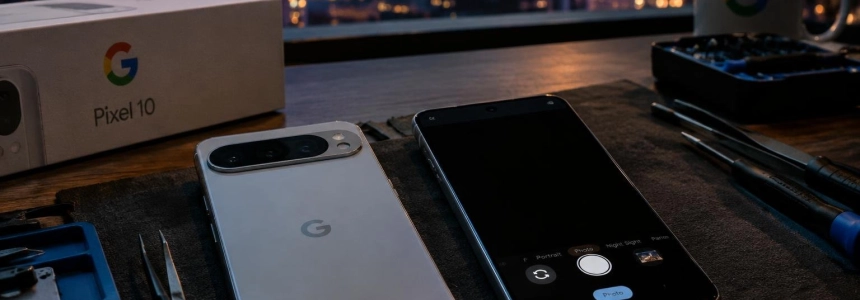
Dopo aver installato Android 17 QPR2, alcuni utenti di Pixel 10 e Pixel 11 si sono ritrovati con una fotocamera che mostra un’anteprima nera e non consente di scattare foto né registrare video. In alcuni casi, l’app mostra il messaggio «Something went wrong. Close and open the Camera app again»; altri utenti segnalano problemi anche con app di fotocamera di terze parti.
Per capire se il tuo caso corrisponde, presta particolare attenzione a quando è iniziato il problema: le segnalazioni collegano il guasto all’aggiornamento di novembre basato su Android 17 QPR2. I modelli interessati non sono gli stessi in tutte le segnalazioni: vengono citati Pixel 10 e Pixel 11, con casi specifici di Pixel 11 Pro e Pixel 11 Pro XL.
Cosa provare se la fotocamera ha smesso di funzionare
Verifica i sintomi prima di modificare qualsiasi impostazione. Apri la fotocamera e controlla se l’anteprima è nera o se l’app mostra il messaggio di errore citato. Se il problema si presenta anche usando un’app di fotocamera di terze parti, annotalo: alcuni utenti hanno segnalato questo comportamento, anche se da solo non permette di stabilire quale componente ne sia la causa.
Spegni completamente il telefono. Non limitarti a chiudere l’app: usa l’opzione di spegnimento del dispositivo e attendi prima di riaccenderlo. I tempi indicati variano. Hardware Upgrade riporta una raccomandazione di circa cinque minuti, mentre Android Police descrive un’altra indicazione, di uno o due minuti, condivisa da un moderatore della community di Google.
Se vuoi provare la procedura, puoi lasciarlo spento per cinque minuti e poi riaccenderlo. È l’attesa più lunga tra le due raccomandazioni pubblicate; non garantisce che la fotocamera riprenda a funzionare. Alcune segnalazioni relative a Pixel 11 indicano che il riavvio ha ripristinato il funzionamento, ma non tutti gli utenti hanno ottenuto lo stesso risultato.
Controlla la fotocamera dopo il riavvio. Apri l’app e verifica se l’anteprima è tornata e se puoi scattare una foto o avviare una registrazione. Se il problema persiste, prova anche l’app di terze parti che avevi già usato, se questo era uno dei sintomi. Distinguere tra un ripristino completo e un guasto persistente ti aiuterà a descrivere il problema con precisione.
Se non cambia nulla, fermati qui. Le misure successive non hanno funzionato in diversi casi segnalati. Svuotare la cache, disinstallare l’aggiornamento e usare la modalità provvisoria non ha risolto il problema per quegli utenti; in alcuni casi non è servito neppure il ripristino dei dati di fabbrica.
Perciò, non provare tutte queste procedure una dopo l’altra come se fossero una soluzione comprovata. In particolare, il ripristino dei dati di fabbrica è una misura drastica e non si è dimostrato una soluzione affidabile per questo problema.
Segnala il problema fornendo tutti i dettagli. Se lo spegnimento non funziona, indica che il problema è comparso dopo Android 17 QPR2 e specifica il modello, cosa appare sullo schermo e se sono interessate anche altre app. Le segnalazioni relative alla fotocamera sono state raccolte nei forum della community di Google e su Reddit; descrivere i sintomi specifici aiuta a distinguere questo caso da un problema isolato di un’app.
Cosa si sa e cosa resta da chiarire
Il fatto che alcuni utenti riscontrino lo stesso problema con app diverse ha portato a ipotizzare che il guasto possa trovarsi a un livello più basso rispetto all’app della fotocamera, per esempio nel driver o nel firmware. Google non ha confermato questa causa, quindi è meglio considerarla una possibilità, non una diagnosi definitiva.
Inoltre, non è stata annunciata una data per una correzione ufficiale. Spegnere il telefono e attendere è, per ora, una soluzione temporanea segnalata dagli utenti, non una soluzione garantita per tutti i Pixel interessati. Se non funziona, non esiste un’altra procedura confermata per ripristinare la fotocamera.
L’aggiornamento è stato associato anche ad altri problemi: segnalazioni di malfunzionamenti della ricarica wireless e di Desktop Mode, oltre a problemi riportati su Pixel 9 Pro Fold e Pixel 10 Pro. Queste segnalazioni non vanno confuse con il problema della fotocamera: per i problemi dello schermo, delle scorciatoie o della personalizzazione della schermata di blocco vengono descritti sintomi diversi e non è stata segnalata una soluzione efficace.
Errori da evitare
Non dare per scontato che il problema riguardi solo l’app. Se non funzionano neppure le app di terze parti, reinstallare o chiudere soltanto la fotocamera potrebbe non risolvere il problema descritto.
Non ripristinare il telefono come prima soluzione. Alcuni utenti lo hanno fatto senza riuscire a ripristinare la fotocamera. Inoltre, le fonti non lo indicano come un passaggio necessario né come una soluzione confermata.
Non confondere le testimonianze con una riparazione ufficiale. Lo spegnimento temporaneo ha funzionato per alcuni, ma i risultati segnalati non permettono di garantire che funzioni su tutti i dispositivi.
Non attribuire qualsiasi problema alla fotocamera. I problemi di Desktop Mode, ricarica wireless e schermo pieghevole sono stati segnalati separatamente; individua il sintomo specifico prima di seguire i passaggi pensati per la fotocamera.
Se il telefono continua a mostrare una schermata nera dopo averlo spento e aver atteso, il punto è chiaro: non esiste una correzione ufficiale confermata e le ulteriori misure descritte dagli utenti non hanno risolto il problema in modo costante.
Fonti: Hardware Upgrade, Android Police