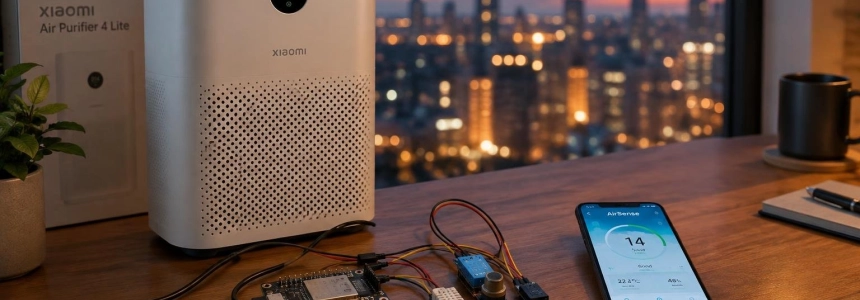
AirSense, el purificador creado por el usuario NEXTBUILDERIO, usa un Waveshare ESP32-S3 para mostrar mediciones ambientales y permitir la supervisión remota. El proyecto combina sensores, una pantalla, Arduino IoT Cloud y un panel web; el filtrado lo realiza un Xiaomi Air Purifier 4 Lite.
Hackaday.io enumera los componentes y publica un diagrama de conexión y 33 instrucciones para el montaje. Este tutorial construye una base que se puede probar: un servidor web en el ESP32-S3 con valores de demostración. No son mediciones reales y el ejemplo no controla el purificador.
En esta práctica usaremos solo el ESP32-S3 y una red Wi-Fi. El panel mostrará PM2.5, AQI, temperatura, humedad y presión, pero con números fijos de prueba.
El funcionamiento del ejemplo es sencillo: el navegador solicita una página al ESP32 y esta consulta un endpoint JSON. Los datos de prueba proceden del propio programa, no de un sensor.
flowchart LR
    A["Navegador"] -- "GET /" --> B["ESP32-S3"]
    A -- "GET /api" --> B
    B -- "JSON de prueba" --> A
1. Conecta el ESP32-S3 a Wi-Fi
Instala el paquete de placas ESP32 en Arduino IDE y selecciona la placa correspondiente a tu módulo. Este primer sketch usa las API WiFi y Serial del entorno Arduino para ESP32. Sustituye las credenciales de ejemplo por las de tu red antes de cargarlo.
#include <WiFi.h>

const char* ssid = "TU_RED_WIFI";
const char* password = "TU_CONTRASENA";

void setup() {
  Serial.begin(115200);
  WiFi.begin(ssid, password);

  Serial.print("Conectando");
  while (WiFi.status() != WL_CONNECTED) {
    delay(500);
    Serial.print(".");
  }

  Serial.println();
  Serial.print("Direccion IP: ");
  Serial.println(WiFi.localIP());
}

void loop() {
  delay(1000);
}
Abre el monitor serie a 115200 baudios y espera a que aparezca una dirección IP. Si no se conecta, revisa el nombre y la contraseña de la red, y confirma que hayas elegido una placa ESP32-S3 compatible en el IDE.
2. Publica un endpoint JSON
El siguiente sketch mantiene la conexión y añade un servidor HTTP. Al visitar la ruta /api, el microcontrolador responde con un objeto JSON. Las cifras son constantes para que puedas verificar el formato sin conectar sensores.
#include <WiFi.h>
#include <WebServer.h>

const char* ssid = "TU_RED_WIFI";
const char* password = "TU_CONTRASENA";
WebServer server(80);

void handleApi() {
  String json = "{\"pm25\":12,\"aqi\":35,";
  json += "\"temperatura\":22.5,\"humedad\":45,";
  json += "\"presion\":1013}";
  server.send(200, "application/json", json);
}

void setup() {
  Serial.begin(115200);
  WiFi.begin(ssid, password);
  while (WiFi.status() != WL_CONNECTED) {
    delay(500);
  }

  server.on("/api", HTTP_GET, handleApi);
  server.begin();
  Serial.println(WiFi.localIP());
}

void loop() {
  server.handleClient();
}
Con el ESP32 y el ordenador conectados a la misma red, abre http://DIRECCION_IP/api. La respuesta debe incluir cinco campos. Son datos ficticios: no los interpretes como mediciones de la calidad del aire del dispositivo.
3. Añade una página para consultar los valores
Ahora el ESP32 también servirá una página en la ruta raíz. El navegador consulta /api cada dos segundos y actualiza el texto. Este sketch completo sustituye al anterior: conserva el endpoint y añade la interfaz.
#include <WiFi.h>
#include <WebServer.h>

const char* ssid = "TU_RED_WIFI";
const char* password = "TU_CONTRASENA";
WebServer server(80);

const char page[] PROGMEM = R"HTML(
<!doctype html>
<html lang="es">
<meta charset="utf-8">
<meta name="viewport" content="width=device-width,initial-scale=1">
<title>AirSense de prueba</title>
<h1>Monitor ambiental</h1>
<pre id="datos">Consultando...</pre>
<p>Lecturas simuladas para pruebas.</p>
<script>
async function actualizar() {
  const respuesta = await fetch('/api');
  const datos = await respuesta.json();
  document.getElementById('datos').textContent =
    `PM2.5: ${datos.pm25} | AQI: ${datos.aqi}\n` +
    `Temperatura: ${datos.temperatura} °C\n` +
    `Humedad: ${datos.humedad} %\n` +
    `Presión: ${datos.presion} hPa`;
}
actualizar();
setInterval(actualizar, 2000);
</script>
</html>
)HTML";

void handleRoot() {
  server.send(200, "text/html; charset=utf-8", page);
}

void handleApi() {
  String json = "{\"pm25\":12,\"aqi\":35,";
  json += "\"temperatura\":22.5,\"humedad\":45,";
  json += "\"presion\":1013}";
  server.send(200, "application/json", json);
}

void setup() {
  Serial.begin(115200);
  WiFi.begin(ssid, password);
  while (WiFi.status() != WL_CONNECTED) {
    delay(500);
  }

  server.on("/", HTTP_GET, handleRoot);
  server.on("/api", HTTP_GET, handleApi);
  server.begin();
  Serial.println(WiFi.localIP());
}

void loop() {
  server.handleClient();
}
Abre la dirección IP que muestra el monitor serie. La página muestra los campos del JSON y los actualiza periódicamente. Si ves caracteres extraños, comprueba que la respuesta JSON no haya quedado mal formada al editarla.
4. Separa las lecturas de prueba
En una integración real, conviene aislar la obtención de datos en una función. Así, se puede sustituir la fuente simulada por lecturas de sensores sin cambiar la ruta HTTP ni el panel. El ejemplo completo mantiene los mismos valores de demostración.
#include <WiFi.h>
#include <WebServer.h>

const char* ssid = "TU_RED_WIFI";
const char* password = "TU_CONTRASENA";
WebServer server(80);

struct Lecturas {
  int pm25;
  int aqi;
  float temperatura;
  int humedad;
  int presion;
};

Lecturas leerDatosDePrueba() {
  return {12, 35, 22.5, 45, 1013};
}

String crearJson(const Lecturas& d) {
  String json = "{\"pm25\":" + String(d.pm25);
  json += ",\"aqi\":" + String(d.aqi);
  json += ",\"temperatura\":" + String(d.temperatura, 1);
  json += ",\"humedad\":" + String(d.humedad);
  json += ",\"presion\":" + String(d.presion) + "}";
  return json;
}

void handleApi() {
  Lecturas datos = leerDatosDePrueba();
  server.send(200, "application/json", crearJson(datos));
}

void setup() {
  Serial.begin(115200);
  WiFi.begin(ssid, password);
  while (WiFi.status() != WL_CONNECTED) {
    delay(500);
  }
  server.on("/api", HTTP_GET, handleApi);
  server.begin();
  Serial.println(WiFi.localIP());
}

void loop() {
  server.handleClient();
}
Esta última versión deja listo el punto de sustitución: leerDatosDePrueba(). Para leer el BME680 y el sensor de polvo de AirSense habría que completar esa función con sus bibliotecas, conexión e inicialización reales; no es seguro deducirlas solo a partir de la lista de componentes.
Problemas habituales y límites del ejemplo
Si la página no carga, suele deberse a una IP equivocada, a que el dispositivo y el navegador están en redes distintas o a que el servidor no ha terminado de arrancar. Si /api responde, pero el panel no se actualiza, revisa la consola del navegador y el formato JSON.
No confundas el prototipo con AirSense completo: aquí no hay adquisición de datos de sensores, pantalla LCD, Arduino IoT Cloud, control remoto del aparato ni conexión con el filtro. El proyecto original emplea esos elementos, pero esta implementación solo demuestra el servidor local y un panel sencillo.
Hackaday.io también describe una carcasa diseñada en Autodesk Fusion 360, un filtro cilíndrico y un ventilador de extracción de 150 mm. XDA señala que el creador permite el uso personal, educativo y no comercial y exige una licencia comercial para los productos destinados a la venta.
El resultado de esta práctica es un ESP32-S3 accesible desde el navegador y una interfaz que deja claro cuándo los datos son de prueba. El siguiente paso, antes de considerar el panel un monitor ambiental, es sustituir la función de demostración por lecturas verificadas de los sensores concretos.
Fuentes: XDA, Hackaday.io, Urgent News, daily.dev