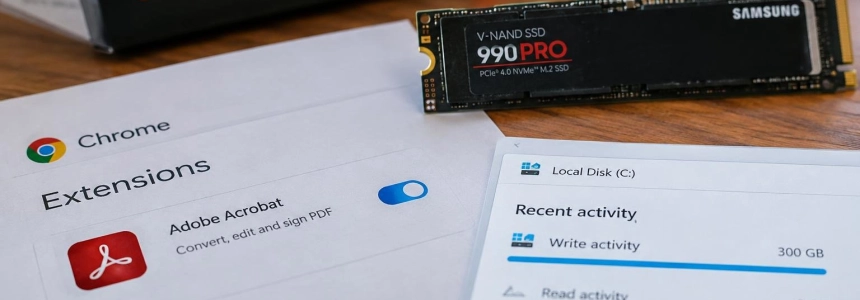
Un utente di Windows 11 ha attribuito all’estensione Adobe Acrobat per Chrome oltre 300 GB di attività di scrittura in tre giorni, anche con il browser chiuso. Il dato proviene da una metrica di Windows che può conteggiare anche i trasferimenti di rete, quindi da solo non dimostra che siano stati scritti fisicamente 300 GB sull’SSD.
L’indagine dell’utente ha individuato un service worker associato ad Adobe, che avrebbe generato e sostituito dati memorizzati nella cache, anche durante la notte. Dopo aver rimosso l’estensione, cancellato i dati correlati e riavviato Chrome, ha segnalato una diminuzione dell’attività a riposo. Questo non dimostra che tutti i dispositivi con l’estensione presentino lo stesso comportamento.
Come verificare se Chrome scrive in background
Controlla quale processo genera attività. In Windows, apri il menu Start, digita
resmone avvia Monitoraggio risorse. Nella scheda Disco, ordina i processi per attività di scrittura e verifica se Chrome compare mentre il computer è inattivo. Lo strumento consente di vedere l’attività in tempo reale; una singola lettura non basta per attribuire un totale cumulativo di più giorni.Controlla le estensioni installate. Nella barra degli indirizzi di Chrome, apri
chrome://extensions/. Verifica se Adobe Acrobat è installata e valuta se ti serve. Se non la usi, puoi rimuoverla dalla pagina delle estensioni; se preferisci prima indagare, evita di disinstallare altre estensioni contemporaneamente, così potrai identificare eventuali cambiamenti nell’attività.Osserva i service worker registrati. Wccftech indica
chrome://serviceworker-internals/come pagina in cui controllare i service worker di Chrome. Il caso descritto ne ha associato uno ad Adobe, ma la semplice presenza di un service worker non dimostra che stia causando scritture eccessive. Non eliminare registrazioni a caso: prima verifica se il servizio è associato all’estensione che stai controllando.Fai una prova controllata se sospetti dell’estensione. Annota l’attività mostrata da Monitoraggio risorse, rimuovi Adobe Acrobat se non ti serve e osserva di nuovo il computer mentre è inattivo. Nel caso riportato, l’utente ha anche annullato la registrazione del service worker associato, cancellato i dati del sito e riavviato Chrome; in seguito ha segnalato una riduzione dell’attività. Nei dati disponibili non è indicato un percorso dettagliato nei menu per queste operazioni, quindi è meglio non improvvisare.
Verifica cosa succede quando chiudi Chrome. Chiudi le finestre e controlla se l’attività di scrittura continua. Wccftech indica che è possibile disattivare l’attività delle app in background da
chrome://settings/system. Se decidi di modificare questa impostazione, osserva di nuovo il disco: potrai così verificare se influisce sul tuo computer, invece di presumere che qualsiasi scrittura provenga da Chrome.Confronta periodi equivalenti. Nella prova descritta, l’attività a riposo è passata da circa 730 MB a 135 MB in cinque minuti dopo la rimozione dell’estensione e la cancellazione dei dati, con una riduzione superiore all’81%. È un risultato segnalato da quell’utente, non un valore di riferimento per tutti i computer. Confronta intervalli simili e in condizioni analoghe; se usi il computer durante una misurazione e lo lasci inattivo durante un’altra, i risultati non saranno direttamente confrontabili.
Cosa significa — e cosa non significa — la cifra di 300 GB
Il dato proviene da WriteTransferCount, una metrica di Windows che, secondo Wccftech, può includere trasferimenti che non sono scritture sul dispositivo di archiviazione, come l’attività di rete. Perciò, gli oltre 300 GB osservati non vanno interpretati come una misurazione definitiva di quanto sia stato scritto fisicamente sull’SSD.
L’utente ha anche osservato che la cache locale occupava 3,5 GB, mentre il service worker sembrava generare e sostituire circa 1 GB di dati nella cache. Queste cifre descrivono il caso esaminato; da sole non consentono di calcolare l’usura di un’unità né di dimostrare che tutti quei dati siano stati scritti su di essa.
HardZone riferisce che l’attività è diminuita notevolmente dopo aver eliminato l’estensione e cancellato i dati che aveva lasciato. Wccftech aggiunge che l’utente ha annullato la registrazione del service worker e riavviato Chrome. La differenza tra le due descrizioni non cambia il passaggio più semplice per chi non usa l’estensione: rimuoverla e verificare se l’attività diminuisce.
Errori da evitare
Non confondere l’attività con le scritture fisiche. I 300 GB sono una cifra di attività registrata, non la conferma che siano stati scritti 300 GB sull’SSD. Presentarla come una misurazione dell’usura esagererebbe ciò che si sa.
Non concludere che il problema riguardi tutti. Il caso riguarda un utente e un’estensione specifica. Non dimostra che ogni installazione di Adobe Acrobat per Chrome generi la stessa attività, né che tutti gli utenti di Chrome abbiano il problema.
Non cancellare dati o registrazioni senza averne verificato il collegamento. L’utente ha eliminato i dati collegati all’estensione e annullato la registrazione di un service worker associato. Questo non giustifica la cancellazione dei dati di siti o servizi che non hai identificato.
Non usare una sola lettura per la diagnosi. Monitoraggio risorse mostra l’attività in tempo reale; osserva il computer per un intervallo comparabile e considera quali programmi sono aperti prima di attribuire le scritture a Chrome.
Non fissarti su un singolo dato. HardZone sottolinea che gli SSD attuali supportano una quantità considerevole di scritture e che il caso non implica che tutte le unità siano a rischio. Se non usi un’estensione, rimuoverla evita che continui a funzionare senza necessità; per il resto, occorre verificare cosa succede davvero sul tuo computer.
Nei forum ufficiali di Adobe è stata pubblicata anche una segnalazione distinta, nel maggio 2026, relativa a file di registro da 4 MB che sarebbero stati generati ripetutamente su diversi computer aziendali. La rimozione dell’estensione avrebbe risolto quel problema, ma non è chiaro se i due episodi abbiano la stessa causa. Per ora, il controllo utile è concreto: verifica l’attività del disco e accertati che l’estensione sia installata e in uso.