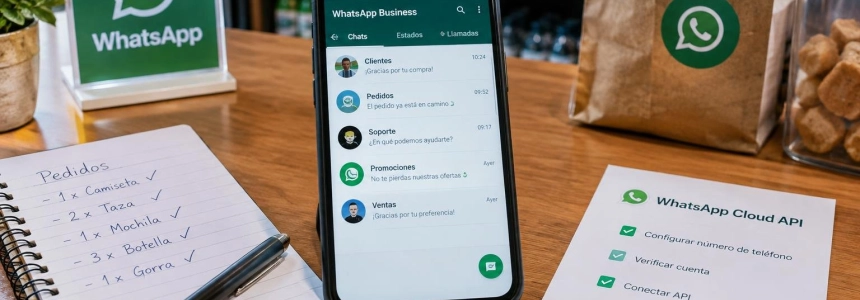
Meta consente di collegare a Cloud API un numero già utilizzato con WhatsApp Business e continuare a gestire le chat individuali dall’app. La funzione, nota come coesistenza, richiede che un Solution Partner o Tech Provider configuri Embedded Signup.
Verifica se la coesistenza fa al caso tuo
L’opzione è pensata per le attività che utilizzano già WhatsApp Business con il numero che vogliono collegare. Dopo l’attivazione, possono continuare a gestire le conversazioni individuali dal cellulare e usare Cloud API per inviare messaggi tramite un’integrazione. I messaggi inviati e ricevuti vengono riportati su entrambi i lati, a condizione che l’integrazione elabori i webhook corrispondenti.
Prima di iniziare, verifica con il provider che offra questo tipo di Embedded Signup e di avere accesso all’account aziendale Meta da associare al numero. Meta richiede che l’attività utilizzi WhatsApp Business 2.24.17 o una versione successiva. I requisiti tecnici — essere un Solution Partner o Tech Provider, conoscere Cloud API, elaborare i webhook e utilizzare Embedded Signup con la registrazione della sessione — riguardano il provider che realizza l’integrazione, non l’utente finale.
La sincronizzazione iniziale è una scelta dell’attività. Durante la conferma nell’app è possibile autorizzare l’invio della cronologia al provider. Meta indica che è possibile sincronizzare le chat individuali degli ultimi sei mesi; le chat di gruppo sono escluse. Il provider può anche richiedere la sincronizzazione dei contatti che hanno un numero WhatsApp.
Procedura per attivare lo stesso numero
Contatta un provider compatibile. Chiedigli di confermare che il suo flusso Embedded Signup supporti i numeri già attivi su WhatsApp Business. La configurazione dell’integrazione — webhook, registrazione della sessione ed elaborazione degli eventi — deve essere pronta prima di avviare l’attivazione. Meta richiede che l’applicazione sia in grado di accettare ed elaborare correttamente questi webhook.
Avvia l’attivazione dal provider. Il provider ti mostrerà Embedded Signup, il flusso di Meta per collegare l’account. Nella schermata corrispondente, scegli l’opzione per collegare un account WhatsApp Business esistente e inserisci il numero che utilizzi già nell’app. Se il flusso propone solo la registrazione di un nuovo numero, fermati e chiedi al provider: non è la procedura per la coesistenza.
Conferma la richiesta sul cellulare. WhatsApp Business riceverà un messaggio dall’account ufficiale di Facebook Business. Aprilo e tocca Connect, poi Connect to the Business Platform e infine Confirm. A seconda del flusso del provider, dovrai inserire il codice di verifica visualizzato durante la procedura oppure scansionare un codice QR. Tieni a portata di mano il telefono su cui è attivo l’account.
Decidi se condividere la cronologia. La conferma nell’app consente di autorizzare la condivisione della cronologia con il provider. Fallo solo se vuoi che questi dati vengano sincronizzati con la sua integrazione. La condivisione non significa che tutte le chat saranno trasferite a Cloud API: i gruppi non vengono sincronizzati e la cronologia comprende i messaggi individuali del periodo indicato da Meta.
Completa Embedded Signup. Segui le schermate rimanenti del provider e di Meta. Al termine, l’app si aggiornerà per indicare che il numero è collegato alla piattaforma. Il flusso restituisce gli identificativi delle risorse e un codice convertibile in un token; per completare l’attivazione, si omette la registrazione del numero, perché è già registrato.
Chiedi di avviare subito la sincronizzazione. Il provider deve richiedere prima la sincronizzazione dei contatti e poi quella della cronologia, se hai autorizzato la condivisione. Meta stabilisce un limite di 24 ore dall’attivazione per sincronizzare i dati; se il termine scade, l’attività dovrà disconnettersi e ripetere la procedura. Tieni WhatsApp Business aperto per agevolare la sincronizzazione, che può richiedere diversi minuti.
Controlla i dispositivi collegati. L’attivazione scollega le app complementari connesse all’account. In seguito potrai collegare di nuovo i dispositivi compatibili; WhatsApp per Windows e WhatsApp per WearOS non sono compatibili con questo utilizzo. Meta consente di collegare all’app fino a quattro client complementari.
Fai una prova da entrambi i lati. Invia un messaggio dall’app e un altro dall’integrazione, poi verifica con il provider che compaiano nella conversazione corrispondente. I messaggi inviati dall’app generano un webhook specifico che l’integrazione deve elaborare. Prima di considerare conclusa la configurazione, puoi anche verificare che il provider abbia completato la sincronizzazione.
flowchart TD
    A["Confirmar proveedor y requisitos"] --> B["Abrir Embedded Signup"]
    B --> C["Elegir cuenta Business existente"]
    C --> D["Introducir el número activo"]
    D --> E["Confirmar en la app y verificar"]
    E --> F["Elegir si compartir el historial"]
    F --> G["Completar el alta con el proveedor"]
    G --> H["Sincronizar contactos e historial en 24 horas"]
    H --> I["Volver a vincular dispositivos compatibles"]
    I --> J["Probar mensajes en app e integración"]
Cosa cambia dopo il collegamento
L’app conserva le chat individuali, ma alcune funzioni cambiano o non sono disponibili in Cloud API. La tabella riassume le modifiche specificate da Meta per WhatsApp Business:
| Funzione | Cosa succede dopo l’attivazione |
|---|---|
| Chat individuali | Vengono riportate tra l’app e Cloud API; è possibile modificare e revocare i messaggi. |
| Contatti | È possibile sincronizzare i contatti che hanno un numero WhatsApp. |
| Gruppi | Non vengono sincronizzati e non sono disponibili in Cloud API. |
| Messaggi effimeri, visualizzabili una sola volta e posizione in tempo reale | Vengono disattivati nelle chat individuali; Cloud API non li supporta. |
| Liste broadcast | Vengono disattivate: quelle esistenti diventano di sola lettura e non è possibile crearne di nuove. |
| Chiamate, strumenti aziendali e canali | L’app non cambia, ma queste funzioni non sono disponibili in Cloud API. |
Il numero condiviso ha un limite fisso di 20 messaggi al secondo. Per quanto riguarda i costi, Meta indica che i messaggi inviati da WhatsApp Business restano gratuiti; quelli inviati tramite Cloud API sono soggetti alle relative tariffe. La finestra di assistenza di 24 ore si applica ai messaggi di Cloud API: quelli inviati dall’app non la avviano né la prolungano.
Errori da evitare
Non registrare il numero tramite SMS e non usare «Aggiungi numero» in WhatsApp Manager per tentare di attivare questa modalità. Non è la procedura di attivazione della coesistenza: la procedura corretta collega l’account esistente tramite Embedded Signup e omette la fase di registrazione del telefono. Se il numero viene registrato solo in Cloud API, l’app potrebbe smettere di funzionare con quel numero.
Non interrompere la procedura pensando di poter sincronizzare i dati in un secondo momento: il termine stabilito da Meta è di 24 ore dall’attivazione e ogni richiesta di sincronizzazione può essere effettuata una sola volta. Se l’attività non ha autorizzato la condivisione della cronologia, il provider non riceverà quei messaggi; inoltre, l’accettazione della richiesta da parte dell’API non dimostra da sola che la cronologia sia stata condivisa.
Non dare per scontato che tutto ciò che arriva sul telefono compaia nell’integrazione. I messaggi ricevuti da dispositivi complementari non compatibili potrebbero non generare i webhook necessari; se ne manca uno, controlla l’app. Prima di confermare, ricorda inoltre che le liste broadcast diventano di sola lettura e che la coesistenza non abilita i gruppi né funzioni come le chiamate o i messaggi visualizzabili una sola volta in Cloud API.
Ti serve una mano con la coesistenza? Se preferisci affidare il collegamento e l’assistenza a un fornitore, puoi contattare benfatto.io.
Fonti: developers.facebook.com, 8x8 Developer Portal, 360dialog, 360dialog, Z-API Omni Academy