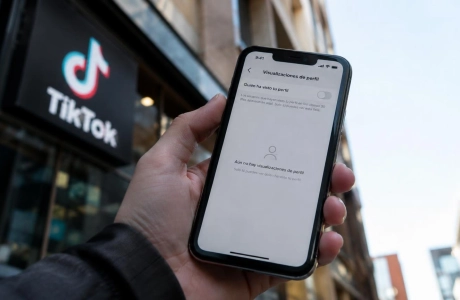
La cronologia di TikTok permette di rivedere i video che hai guardato negli ultimi 180 giorni. Si trova nel Centro attività e la ricerca dell’app offre un filtro «Guardati» per restringere i risultati quando ricordi una parola del video.
Dove si trova la cronologia delle visualizzazioni
Su iOS e Android, il percorso descritto da Popular Science e Dexerto è praticamente lo stesso: parte dal profilo e passa per Impostazioni e privacy e il Centro attività. Su iOS, Popular Science indica che bisogna prima individuare la sezione «Contenuti e schermo»; Dexerto non menziona questo passaggio intermedio. Se non vedi direttamente «Cronologia delle visualizzazioni», cerca il Centro attività in Impostazioni e privacy.
- Apri TikTok e tocca Profilo, nell’angolo in basso a destra.
- Tocca il menu con tre linee nell’angolo in alto a destra e accedi a Impostazioni e privacy.
- Apri Centro attività. Su iOS, Popular Science indica questa opzione sotto l’intestazione «Contenuti e schermo».
- Tocca Cronologia delle visualizzazioni. L’elenco raccoglie i video registrati negli ultimi 180 giorni.
flowchart LR
    A["Profilo"] --> B["Menu con tre linee"]
    B --> C["Impostazioni e privacy"]
    C --> D["Centro attività"]
    D --> E["Cronologia delle visualizzazioni"]
La cronologia può includere clip riprodotti brevemente mentre scorrevi, anche se non li hai guardati fino alla fine. Al contrario, le dirette e le Stories non compaiono in questa cronologia. Perciò, il fatto che un video non sia nell’elenco non dimostra che non ti sia mai stato mostrato.
Come trovare un video specifico
L’elenco non offre una funzione per cercare al suo interno. Se il video non compare a colpo d’occhio, puoi provare con la ricerca generale di TikTok: devi ricordare una parola o un argomento collegato alla clip.
- Dalla schermata iniziale, tocca la lente di ricerca, in alto a destra.
- Inserisci termini correlati al video e tocca Cerca.
- Nei risultati, apri la scheda «Top» se non è già selezionata.
- Tocca il filtro «Guardati», sopra la prima riga di risultati. TikTok mostrerà i video guardati che corrispondono alla ricerca.
Il filtro può includere video riprodotti automaticamente come miniature mentre consultavi i risultati. Se «Guardati» non compare, Popular Science indica due possibilità: TikTok potrebbe non aver associato il video a quei termini oppure la visualizzazione potrebbe risalire a più di 180 giorni fa, oltre il periodo coperto dalla cronologia.
Se i risultati sono troppo ampi, il menu con tre puntini accanto alla barra di ricerca apre «Filtri». Popular Science descrive opzioni per limitare i risultati ai video che ti sono piaciuti, restringerli in base al periodo di pubblicazione e ordinarli per pertinenza o per numero di «Mi piace». Questi filtri possono aiutare a restringere la ricerca, ma non sostituiscono la cronologia.
Eliminare la cronologia e i suoi limiti
Dalla schermata della cronologia puoi eliminare gli elementi selezionati oppure cancellare l’intera registrazione. L’azione descritta da Popular Science e Dexerto è permanente, quindi controlla la selezione prima di confermare.
- Apri la cronologia seguendo il percorso dal Profilo al Centro attività.
- Tocca «Seleziona», in alto a destra.
- Seleziona i singoli video oppure tocca «Seleziona tutta la cronologia delle visualizzazioni», in basso a sinistra.
- Tocca il pulsante rosso «Elimina».
L’elenco serve a trovare le visualizzazioni recenti, non a ricostruire tutto ciò che hai guardato da quando usi TikTok: il limite indicato è di 180 giorni. Per i video più vecchi, Popular Science consiglia di provare la normale ricerca dell’app; non descrive una procedura per recuperarli scaricando i tuoi dati, quindi non è possibile indicare con certezza un percorso per scaricarli.
Errori da evitare
- Non confondere l’assenza con la mancata riproduzione: una diretta o una Story non comparirà in questa cronologia.
- Non cercare nell’elenco: la cronologia non ha una funzione di ricerca propria; usa la lente e il filtro «Guardati».
- Non dimenticare la scheda «Top»: secondo Popular Science, il filtro «Guardati» non compare nelle altre schede dei risultati.
- Non aspettarti che il filtro sia preciso: può includere anche clip riprodotti automaticamente come miniature.
- Non selezionare tutto per sbaglio: «Seleziona tutta la cronologia delle visualizzazioni» precede il pulsante rosso di eliminazione.
Se il video non compare né nella cronologia né nella ricerca, controlla se la visualizzazione risale a più di 180 giorni fa o se si trattava di una diretta o di una Story: questi casi non figurano nell’elenco descritto.
Fonti: Popular Science, Dexerto