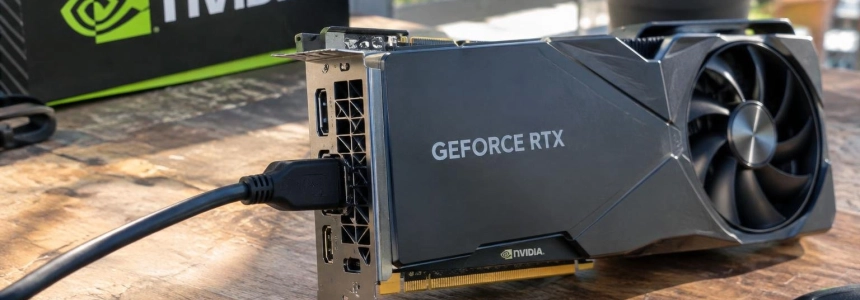
Dopo aver installato il driver GeForce Game Ready 621.40, alcuni utenti di schede RTX 50 hanno segnalato schermate nere all'avvio, perdite di segnale e problemi nel rilevamento dei monitor esterni. Nvidia ha pubblicato la versione per correggere, tra gli altri problemi, le scritture ripetute del driver sull'SSD; Wccftech segnala che le lamentele recenti si concentrano sulle uscite HDMI, DisplayPort e USB-C.
Chi potrebbe essere interessato e quali segnali cercare
La situazione descritta riguarda principalmente gli utenti di RTX 50 che hanno installato la versione 621.40 e in seguito hanno iniziato a riscontrare problemi di uscita video. Tra i sintomi figurano una schermata nera durante l'avvio, interruzioni intermittenti del segnale tramite DisplayPort e monitor esterni che non si riattivano o non vengono rilevati quando collegati via USB-C o DisplayPort.
Un utente di una GPU RTX 50 ha descritto così il problema durante il collegamento di uno schermo esterno:
“About 50% of the time the external monitor doesn't come up at all when I plug in the USB-C/DP cable, and I have to replug or reboot.”
— utente di una GPU RTX 50
Wccftech riporta anche segnalazioni di utenti con più monitor: in alcune configurazioni con uno schermo HDR collegato tramite DisplayPort e un altro SDR tramite un adattatore passivo da DisplayPort a HDMI, alcuni hanno notato brevi lampi di disturbi colorati sullo schermo secondario quando la memoria della GPU riduce la propria frequenza in modalità inattiva. È un sintomo diverso dalla perdita del segnale; annota quale si verifica e su quale schermo.
L'indizio pratico è la relazione temporale: il problema è iniziato dopo l'aggiornamento. Se non hai una RTX 50 o i problemi si verificavano già con un altro driver, queste segnalazioni da sole non consentono di attribuirli alla versione 621.40. Wccftech menziona anche che alcuni problemi con più schermi erano già presenti nelle versioni 621.14 e 621.24.
Cosa fare se hai installato la versione 621.40
Verifica quale versione è installata. Controlla il numero del driver grafico nelle informazioni NVIDIA disponibili sul tuo sistema e annotalo prima di apportare modifiche. Se hai la versione 621.40 e i monitor hanno iniziato a dare problemi dopo l'installazione, registra anche il tipo di connessione utilizzata — HDMI, DisplayPort o USB-C —, se il problema si verifica all'avvio o quando colleghi un monitor e se interessa uno o più schermi. Questo confronto aiuta a capire se il sintomo si ripresenta dopo il cambio del driver.
Prova prima a scollegare e ricollegare il monitor. Se un monitor esterno non viene rilevato, scollega e ricollega il cavo. Un utente citato da Wccftech ha detto di doverlo fare o riavviare il sistema per ripristinare lo schermo. Se l'interruzione si verifica con DisplayPort, un altro utente ha riferito che spegnere e riaccendere il PC ripristinava il segnale. Sono misure temporanee descritte dagli utenti, non soluzioni garantite per tutti i casi.
Valuta di tornare a un driver precedente se i problemi persistono e sono iniziati con la versione 621.40. Wccftech consiglia agli utenti di RTX 40 e RTX 50 di usare Display Driver Uninstaller (DDU) dalla modalità provvisoria di Windows e di tornare alla versione 617.42. È un consiglio di quella testata, non una conferma di Nvidia che la versione 617.42 sia adatta a ogni sistema. Prima di procedere, verifica che il pacchetto del driver sia compatibile con il tuo sistema e la tua scheda.
Segui attentamente le istruzioni di DDU. Wccftech suggerisce di eseguire lo strumento in modalità provvisoria di Windows per rimuovere il driver e poi installare una versione precedente. Se non sai come accedere alla modalità provvisoria o completare la reinstallazione, non improvvisare con opzioni che non conosci: consulta le istruzioni dello strumento e di Windows prima di procedere. L'articolo non specifica un percorso nei menu né i passaggi esatti di configurazione, quindi è meglio non inventarli.
Verifica il risultato prima di considerare risolto il problema. Dopo aver cambiato driver, ripeti la situazione che causava il problema: avvio a freddo, collegamento del monitor esterno o uso degli schermi interessati. Controlla se il segnale viene ripristinato e se i lampi di colore persistono. Wccftech riporta il caso di un utente che è tornato dalla versione 621.40 alla 610.88 e ha ripristinato il funzionamento di DisplayPort; questa testimonianza non dimostra che la versione 610.88 risolverà il problema su altri sistemi.
Evita di aggiornare di nuovo automaticamente. PC Gamer riferisce che la versione 621.40 ha corretto il problema delle scritture ripetute sull'SSD che non era stato risolto dal precedente hotfix 621.35. Allo stesso tempo, Wccftech riporta nuove lamentele relative al segnale video. Se il tuo sistema funziona bene con un driver precedente, valuta entrambi gli aspetti prima di installare la versione 621.40 solo perché è più recente.
Errori da evitare
Non attribuire qualsiasi schermata nera al driver senza verificare quando è iniziato il problema. Le segnalazioni riguardano sintomi specifici comparsi dopo l'aggiornamento, ma non dimostrano che ogni problema di immagine abbia la stessa causa. Annota la versione e il tipo di connessione prima di disinstallare o modificare il software; così non perderai traccia delle modifiche che hanno coinciso con il problema.
Inoltre, non dare per scontato che la versione 621.35 sia un'alternativa sicura solo perché è precedente. PC Gamer spiega che questo hotfix non avrebbe eliminato le scritture ripetute sull'SSD, mentre Wccftech riporta anche lamentele relative a quel driver. I problemi descritti sono diversi: non bisogna presumere che risolverne uno risolva anche l'altro.
Infine, non considerare il consiglio di tornare alla versione 617.42 una garanzia universale e non installare un pacchetto senza verificare che sia compatibile con il tuo sistema. La versione consigliata da Wccftech è un'indicazione per chi riscontra questi problemi, non una diagnosi individuale. Se le perdite di segnale continuano anche dopo il ripristino di una versione precedente, le segnalazioni disponibili non consentono di identificare quale altro componente o configurazione ne sia la causa.
La decisione immediata dipende da una verifica concreta: se hai la versione 621.40 e il problema è comparso dopo l'aggiornamento, prova a vedere se ricollegare il monitor ripristina l'immagine e valuta il ripristino della versione precedente indicato, tenendo presente che altri utenti hanno segnalato risultati diversi.