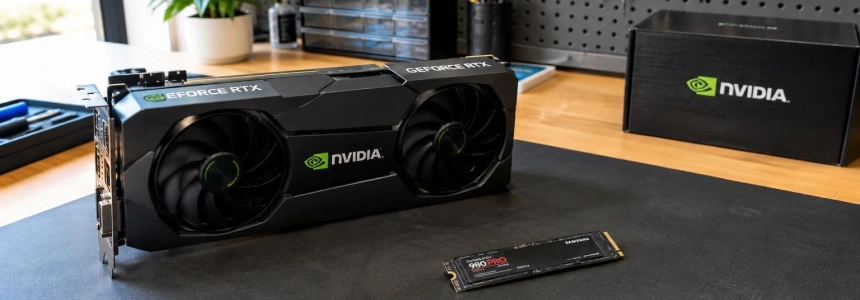
Alcuni utenti di Windows 11 con i driver GeForce 621.14 e 621.24 hanno rilevato scritture intense sull’SSD anche quando il computer è inattivo. Il processo segnalato è NVDisplay.Container.exe, che riscrive il registro nvlog.nvlgstg; NVIDIA non ha confermato il problema né annunciato una soluzione e le segnalazioni indicano che non si verifica su tutti i PC.
Chi è interessato e quali segnali cercare?
Le segnalazioni si concentrano su GeForce 621.14 e 621.24, ma alcuni utenti con questi driver non osservano nulla di insolito. Perciò, trovare installata una di queste versioni non dimostra di per sé che l’SSD stia ricevendo scritture anomale. Il segnale concreto è che NVDisplay.Container.exe scriva ripetutamente in nvlog.nvlgstg mentre non stai usando il computer.
Il registro si trova in genere in C:\ProgramData\NVIDIA Corporation\nvtopps\nct\nvlog.nvlgstg. Windows Latest riporta una misurazione di 515 MB di attività del processo in cinque minuti con la versione 621.14; in un’altra misurazione, l’unità di sistema ha registrato 270 MB di scritture effettive. Utenti con la versione 621.24 hanno segnalato valori fino a 30 GB all’ora, ma si tratta di osservazioni individuali, non di un risultato attribuibile a tutti i computer.
Passaggi per verificare il problema e scegliere come intervenire
Individua il driver installato. Verifica nell’applicazione o nello strumento che usi per gestire il driver NVIDIA se hai GeForce 621.14 o 621.24. Se usi una di queste versioni, prosegui con la misurazione; non dare per scontato che il computer sia interessato solo in base al numero di versione. Le segnalazioni descrivono il problema con entrambe, anche con la 621.24.
Apri Monitoraggio risorse. Premi
Win + R, digitaresmone apri la scheda Disco. In «Attività disco», ordina per «Scrittura (B/s)» e osserva il computer senza eseguire operazioni. Cerca NVDisplay.Container.exe e il percorso di nvlog.nvlgstg nell’elenco dei file. Gestione attività può mostrare l’attività del disco, ma non identifica il file specifico come fa questa schermata.Verifica se le scritture si ripetono quando il PC è inattivo. Non fermarti a un picco isolato: controlla se il processo torna a scrivere nel registro a intervalli mentre il PC rimane inattivo. Windows Latest segnala che alcune misurazioni sono aumentate visitando pagine video in un browser. Se osservi questo schema, annota ciò che mostra Monitoraggio risorse e la durata della prova; così potrai confrontare osservazioni effettuate in condizioni simili.
Confronta l’attività con quella dell’SSD. Se hai CrystalDiskInfo o l’applicazione del produttore dell’unità, registra il valore di «Host Writes» o «Data Units Written». Lascia il computer inattivo per un periodo misurato — Windows Latest propone un’ora — e controlla di nuovo il contatore. La differenza aiuta a distinguere le scritture richieste da un processo dai dati effettivamente arrivati all’unità. La dimensione del file di registro, da sola, non permette di conoscere le scritture fisiche accumulate.
Decidi se l’impatto giustifica un intervento. Se non rilevi attività ripetuta né un aumento apprezzabile del contatore dell’SSD, queste segnalazioni non forniscono motivi per cambiare driver a scopo precauzionale. Se invece la rilevi, puoi valutare le opzioni seguenti tenendo conto delle funzioni di cui hai bisogno e degli errori che potrebbe comportare una versione precedente.
Valuta il ripristino della versione precedente, tenendo conto dei rischi. Alcuni utenti affermano che GeForce 621.01 riduce o elimina le scritture, ma non è una soluzione ufficiale e tornare a questa versione può far riapparire problemi di riproduzione video: le note di NVIDIA indicavano che alcuni sistemi con GPU RTX 50 potevano subire blocchi o schermate nere. Il problema è stato corretto nelle versioni successive, inclusa la 621.14. Prima di cambiare, valuta la stabilità video del tuo computer rispetto all’attività misurata sull’SSD; non considerare la 621.01 una soluzione priva di svantaggi.
Considera il servizio come una misura temporanea. Windows Latest riporta che l’arresto di NVIDIA Display Container LS, l’eliminazione di nvlog.nvlgstg e il riavvio del servizio hanno ridotto le scritture di circa il 91% per un utente, ma il registro è tornato a crescere. Le segnalazioni non indicano una procedura tramite menu né stabiliscono che il risultato si ripeterà su tutti i PC. Disattivare completamente il servizio può arrestare il processo, ma anche privarti di NVIDIA Control Panel e NVIDIA App. Non farlo se non sei disposto a rinunciare a queste funzioni.
Errori da evitare
Non concludere che l’SSD sia in pericolo immediato solo perché vedi un valore elevato di scrittura del processo. In una misurazione citata da Windows Latest, l’attività attribuita a NVDisplay.Container.exe ha superato le scritture effettive registrate dall’unità di sistema. Prima di stimare quanti dati vengano scritti fisicamente, controlla anche il contatore SMART dell’SSD.
Non generalizzare un valore estremo a tutti gli utenti della versione 621.14 o 621.24. Le segnalazioni vanno da diversi gigabyte all’ora a valori superiori, ma altri computer con gli stessi driver non mostrano attività anomala. Anche Tom’s Hardware e igor’sLAB descrivono i valori più elevati come segnalazioni degli utenti, non come misurazioni riprodotte su ogni sistema.
Non tornare alla versione 621.01 senza valutare il costo. In alcuni confronti questa versione è associata a meno scritture, ma NVIDIA ha corretto nelle versioni successive problemi di blocco video e schermata nera che interessavano alcuni sistemi RTX 50. Non dare per scontato nemmeno che una reinstallazione pulita risolva il problema: Windows Latest riporta un tentativo con tre reinstallazioni pulite della versione 621.24 che non ha modificato il comportamento.
Infine, non disattivare NVIDIA Display Container LS come se fosse un’impostazione innocua. Il servizio è necessario per alcune funzioni di NVIDIA Control Panel e NVIDIA App, e l’eliminazione del registro ha prodotto solo una riduzione temporanea nella prova citata. Se rilevi scritture sostenute, conserva i valori di Monitoraggio risorse e dell’SSD per poterli ricontrollare quando NVIDIA pubblicherà una risposta o un driver con una correzione.
Fonti: Windows Latest, PCWorld, Hipertextual, Tom's Hardware, igor´sLAB